Come creare una lezione?
Gestire lezioni efficaci e personalizzate su Soluzione FAD è essenziale per offrire un'esperienza formativa di qualità. La piattaforma supporta diverse tipologie di lezioni e offre funzionalità avanzate per ogni modalità. Vediamo come configurarle e sfruttarne al massimo le potenzialità.
Configurazione delle Informazioni di Base
Ogni lezione richiede l'inserimento di dati fondamentali:
Titolo e Descrizione: Essenziale per l'identificazione dei contenuti agli utenti. Il titolo è obbligatorio, la descrizione no.
Docente e Tutor: Possono esserne associati fino a tre ciascuno per lezione, sia sulle sincrone che asincrone. Occorre creare prima creare le loro anagrafiche per poterli associare alla lezione. Possono però essere utilizzati anche un amministratore o un tutor della piattaforma.
Tipologia
Video
La lezione asincrona video viene svolta tramite il caricamento di video in formato mp4, m4v e tutti i formati compatibili con i browser web. I file possono essere caricati nello specifico box scegliendoli dal proprio dispositivo o dall'archivio della piattaforma.
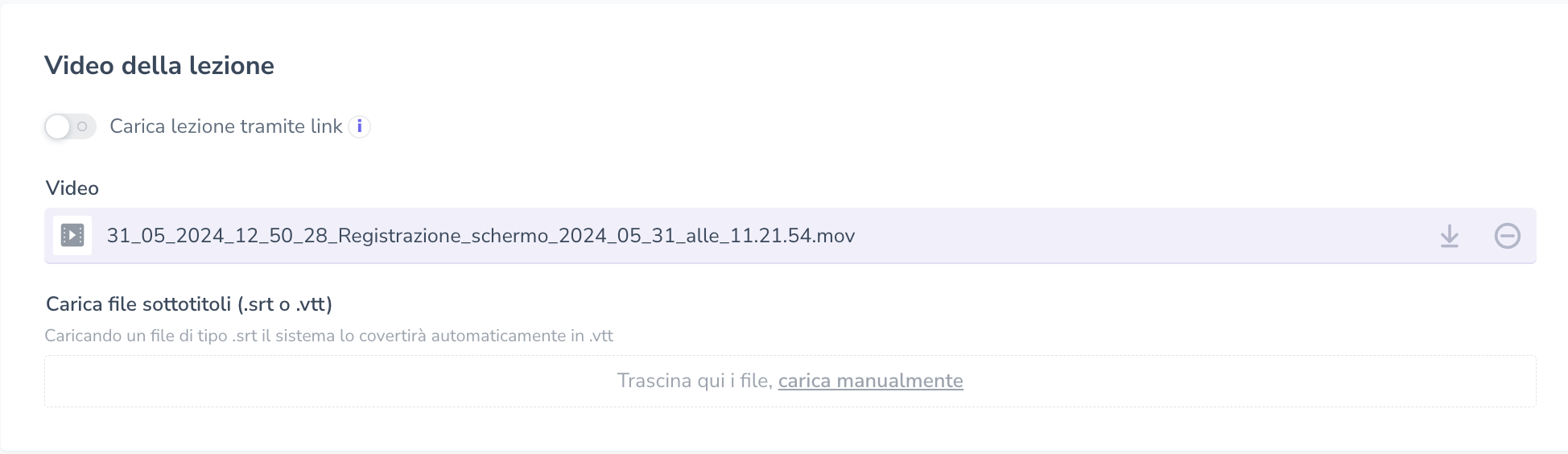
Su richiesta è possibile attivare anche l’opzione tramite cui gestire i video caricati su piattaforme terze (ad es. YouTube o Vimeo) riproducendo però all’interno del player di Soluzione FAD. In questo caso, sarà necessario impostare la durata del video affinché la piattaforma possa correttamente valutare la presenza dell’utente e far sì che la lezione risulti completata. Il link da inserire non è l'URL standard, bensì il link di condivisione.
Ad ogni file video caricato, può essere associato un file .SRT o .VTT per permettere allo studente di accedere ai sottotitoli del video in questione.
Vuoi creare una lezione con solo materiale didattico da scaricare? Utilizza la modalità Video e carica il tuo file. In questo modo, a seguito di download, la lezione risulterà completata!
Live
Modalità webinar è disponibile su richiesta. Sottoscrivendo la licenza ZOOM Webinar, avrai la possibilità di creare eventi online che godono delle seguenti caratteristiche:
500/1000 partecipanti (o anche molti di più in base alla licenza sottoscritta)
l’elenco dei partecipanti è visibile solo ai relatori (docenti), tutor e/o admin
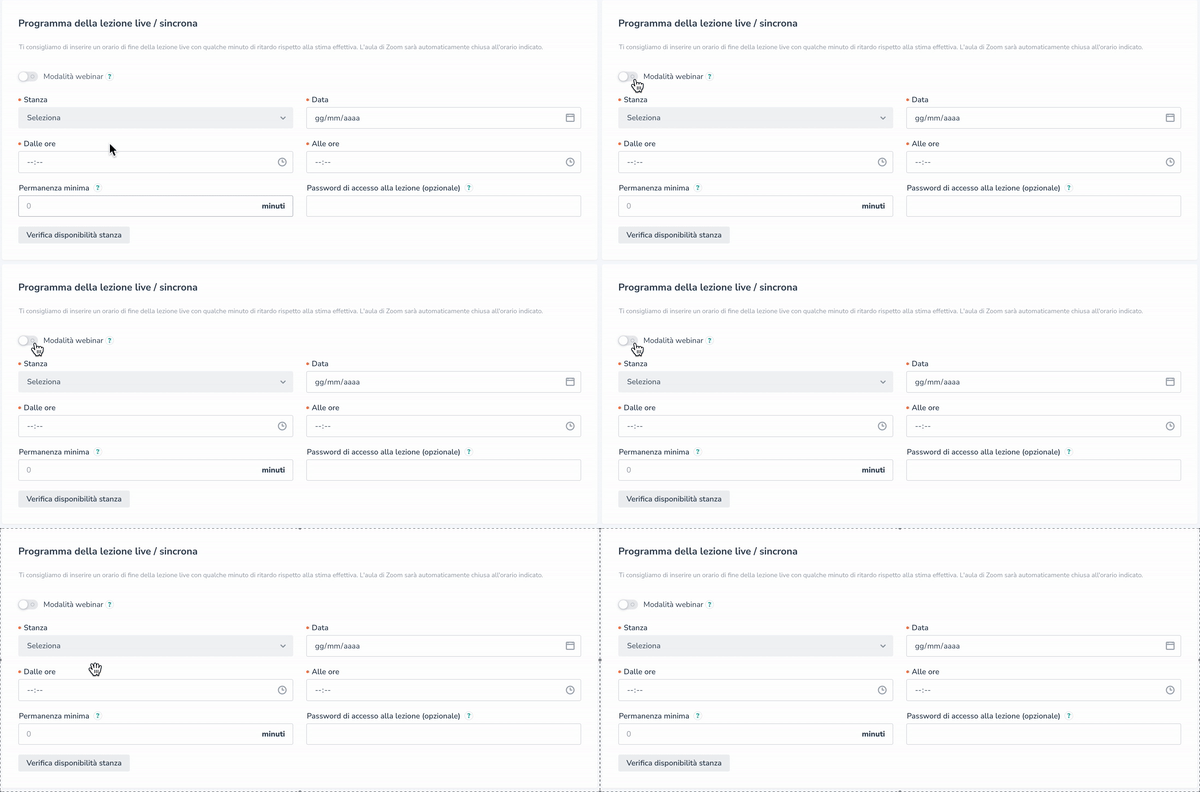
⚠️ Attenzione. Questa azione è irreversibile! Una volta selezionata la modalità webinar su una lezione, non potrai più tornare indietro.
Impostazioni della lezione live
In generale, gli eventi live godono delle stesse impostazioni di base:
Permanenza minima Utilizzando questa opzione impostarai un tempo minimo per cui la lezione possa essere considerata completa. Puoi impostare un tempo minore rispetto al totale della lezione in modo da venire incontro ad eventuali ritardi. Se, ad esempio, in una lezione di 60 minuti imposti una permanenza minima di 60 minuti, l'utente che partecipa per 59 minuti non potrà avere la lezione completata; se, invece, la permanenza minima impostata è 55 minuti allora la lezione potrà essere completata. L'utilizzo di questa impostazioni è obbligatorio.
Password di accesso
Compilando questo campo, sarà possibile per gli utenti bypassando la sala d'attesa del meeting ZOOM. Non sarà necessario davvero per gli utenti inserire la password.Verifica della disponibilità della stanza
Cliccando su questo tasto avrai la certezza di non stare organizzando più lezioni in contemporanea nella stessa aula virtuale. Ogni aula virtuale è riutilizzabile nel tempo. Può ospitare fino a 100 partecipanti e permette la registrazione con salvataggio automatico all'interno della piattaforma. Ti ricordiamo però che per rispondere all'esigenza della contemporaneità è necessario attivare altre aule virtuali.Rendi e-learning una volta completata
⚠️ Attenzione. Questo non implica una registrazione automatica! Ricorda di avviare sempre la registrazione.
Attivando questa opzione consentirai l'inserimento automatico della registrazione come video-lezione non appena sarà disponibile all’interno della piattaforma. Di conseguenza, la lezione sarà trasformata da live/webinar in e-learning. I dati dei log associati alla live e lo status degli utenti saranno conservati e i report non subiranno alcuna alterazione. In questo modo sarà possibile permettere: - a chi ha completato correttamente la lezione di ottenere comunque lo status di completata, ma con la possibilità in caso di rivederla; - a chi ha completato correttamente la lezione a cui è associato un test che ancora non ha eseguito di poterlo eseguire ed eventualmente di rivedere la lezione; - di permettere di recuperare l’evento live a chi non ha partecipato e di poter effettuare eventualmente il test ad esso associato.⚠️ Attenzione. Questa azione è irreversibile!
In presenza
ℹ️ Opzione disponibile su richiesta. Sei interessato? Contattaci!
Per gestire gli eventi in presenza devi semplicemente creare le lezioni come al solito. In più, però, devi avere attivo il modulo badge!
Per chi ha attivo su Soluzione FAD il modulo badge, infatti, alla creazione di un nuovo studente viene generato un pdf contenente un QR-code univoco che fungerà da badge per confermare ingresso e uscita dall’aula fisica. Questo pdf viene allegato nell’email di Iscrizione in piattaforma, in alternativa è comunque possibile scaricarlo nelle impostazioni dello studente.
Il file generato conterrà le informazioni principali dello studente e verrà personalizzato con il logo e i colori dell’azienda.
SCORM
La piattaforma supporta l'upload e la conseguente fruizione di contenuti formativi di tipologia SCORM “Shareable Content Object Reference Model” ed è compatibile con le versioni SCORM 1.1, SCORM 1.2 e SCORM 2004. Basterà semplicemente caricare il pacchetto pre-costruito all'interno del box predisposto ed il gioco è fatto.

o del box predisposto ed il gioco è fatto.
La piattaforma considera la lezione completata quando il valore del parametro lesson_status (per pacchetti SCORM 1.2) o completion_status (per pacchetti SCORM 2004) diventa “completed”.
Tuttavia, alcuni pacchetti possono impostare questo stato all’inizio dell’ultima slide, anziché al termine.
Per evitare che la lezione risulti completata in anticipo, si consiglia di aggiungere una slide finale “placeholder” (anche vuota), così da garantire che tutti i contenuti vengano visualizzati fino alla fine prima che venga registrato il completamento.
Data la particolarità del contenuto, il tracciamento previsto dal pacchetto SCORM è speciale. Scopri di più leggendo questa FAQ
Come inserire il tempo stimato?
Il pacchetto SCORM è un contenuto pensato per l’autoapprendimento, quindi la sua durata deve essere indicata in minuti sulla base di una stima.

È quindi necessario impostare una durata per il pacchetto. In genere, grazie alle caratteristiche del formato SCORM, è il pacchetto stesso a segnalare quando l’utente ha completato la fruizione. È comunque possibile definire anche un tempo minimo di permanenza, cioè il periodo minimo durante il quale l’utente deve restare all’interno del pacchetto.
Slide

Il formato del contenuto da caricare sarà il pdf. In fase di creazione, avrai la possibilità di inserire il tempo di lettura ovvero una stima della durata di fruizione del contenuto da parte dell'utente.
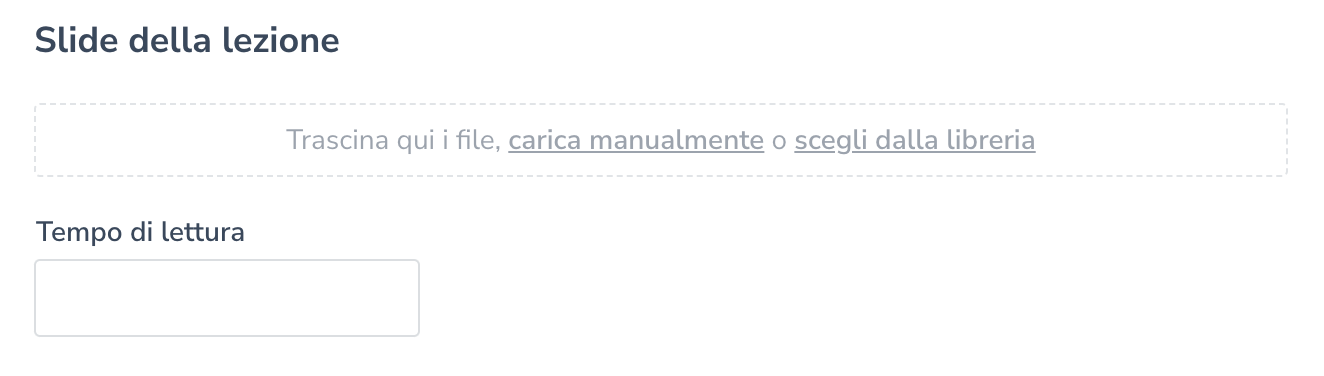
Ovviamente il discente non sarà necessariamente obbligato a vedere il file per il tempo stimato, potrà completarlo autonomamente nel tempo da lui desiderato. La durata indicata andrà a sommarsi alla durata totale del corso in fase di rendicontazione.
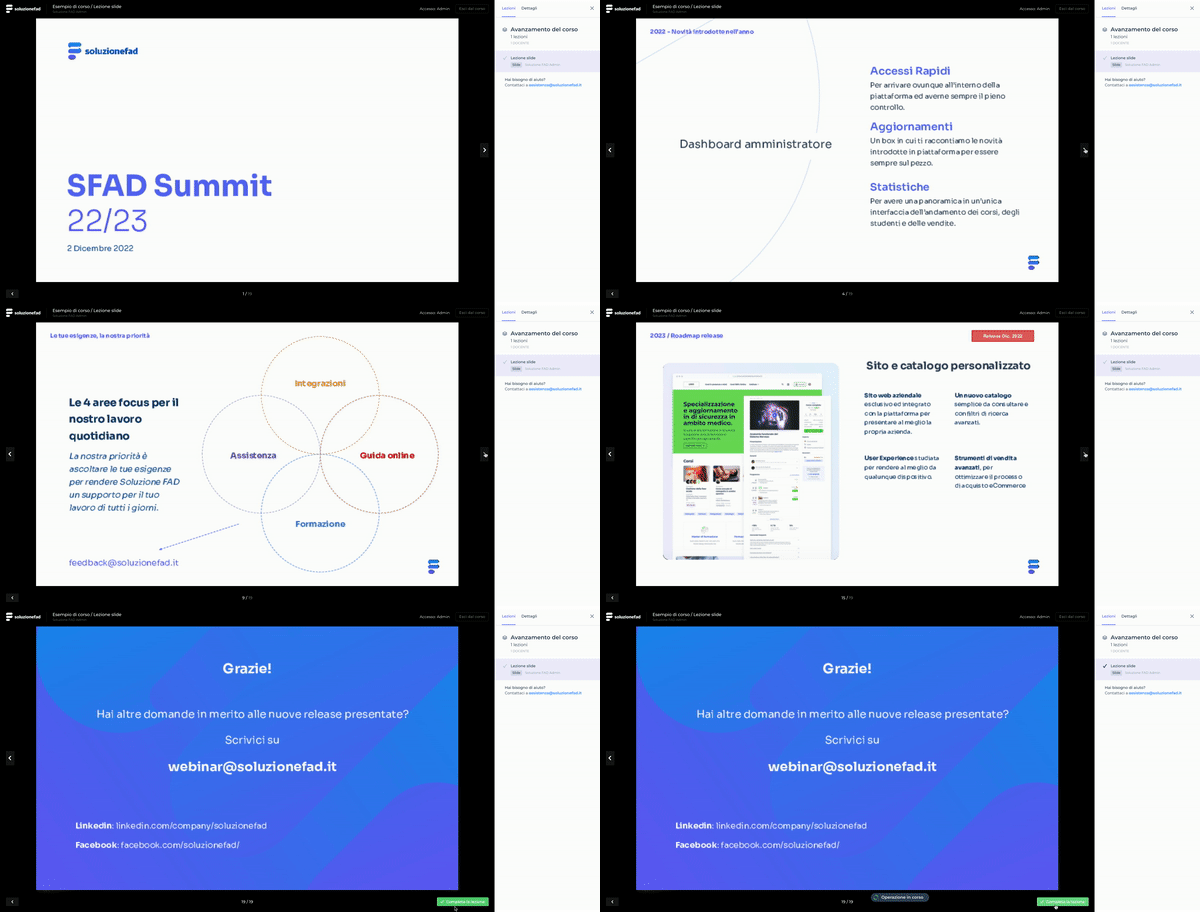
Sulle slide è possibile attivare l'autoplay far sì che le slide scorrano da sole. Quando si imposta l'autoplay il tempo di lettura diventa il tempo obbligatorio di permanenza dell'utente all'interno della lezione. Di conseguenza, l'utente non può andare avanti e indietro con le slide. Le slide scorreranno da sole in base al campo "durata singola slide" se è stato inserito. Se non viene inserito la durata di ogni slide viene calcolata automaticamente dalla piattaforma in base al tempo di lettura inserito.
Test
Creare una lezione di tipologia test permette all'utente di non fruire necessariamente del contenuto - ad esempio il video associato - e ad avere un'indicazione precisa di esso all'interno dei report. Clicca qui per scoprire come costruire un test.
Impostazioni della lezione
Fruizione minima sulla lezione - valido per lezioni di tipo video e slide
Puoi obbligare lo studente a stare sulla lezione per un tempo determinato ma concedendogli comunque la possibilità di muoversi all'interno del contenuto formativo che siano slide o video.
All'interno delle impostazioni è necessario selezionare una o più funzionalità:
Imposta un tempo minimo di fruizione della lezione: abilitando questa opzione, gli studenti potranno muoversi liberamente all'interno della lezione e completarla solamente una volta superato il tempo impostato. Questa opzione funziona solo quando è attiva l'opzione "Abilita barra di avanzamento" sulle lezione video o è disattivo "Autoplay" sulle lezioni slide o ancora in combinazione con la successiva.
Obbliga la visualizzazione della barra di avanzamento (e-learning) e inibisci autoplay (slide): abilitando questa opzione, gli studenti potranno spostarsi all'interno della lezione "E-learning" anche se l'impostazione sul corso è disattiva. Se la lezione è di tipologia "Slide", l'autoplay sarà automaticamente inibito.
Rendi la lezione disponibile per un tempo determinato - valido per tutte le tipologie di lezioni e per le lezioni live con l'opzione "Rendi e-learning una volta completata" attiva
Abilitando questa opzione è possibile fare in modo che gli utenti possano accedere al contenuto per un periodo di tempo determinato.
Verifica presenza utente - valido per lezioni di tipo video
Se abiliti questa opzione hai la possibilità di verificare l’effettiva presenza dell’utente durante la fruizione di un contenuto asincrono. Le metodologie applicabili sono diverse:

Verifica con domande
Se viene abilitato senza ulteriori specifiche, la il sistema effettuerà un controllo randomico facendo comparire a schermo alcune addizioni semplici come ad esempio "Quanto fa 2+2?". Nel caso in cui l'utente non risponda, sarà costretto a rifruire del contenuto.
In aggiunta a questa opzione, puoi decidere il tempo massimo entro cui l’utente dovrà rispondere e un intervallo di tempo tra la proposizione di un quesito e l’altro.

Attivando Imposta minuto preciso per la singola domanda, avrai la possibilità di verificare contestualmente le competenze inserendo un set di domande a risposta singola e inserendo il minuto preciso del video in cui far apparire determinato quesito.

Verifica con webcam
ℹ️ Opzione disponibile su richiesta. Sei interessato? Contattaci!
Durante la lezione sarà possibile, previa accettazione da parte del discente, verificare la presenza tramite l'utilizzo della webcam.
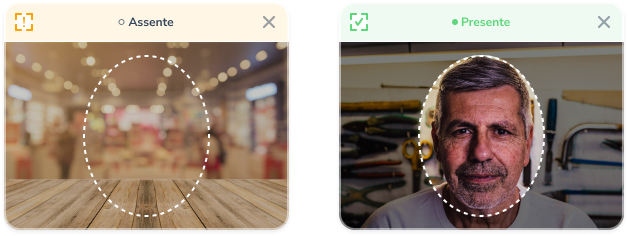
⚠️ La webcam non registra o scatta alcuna immagine! La verifica della presenza si basa solo sulla presenza o meno dello studente all'interno dell'inquadratura.
All'interno delle impostazioni della lezione asincrona, puoi indicare un tempo massimo di assenza ovvero il numero di minuti rilevati dal sistema che, calcolati in maniera cumulativa, confermeranno o meno la presenza dell'utente.
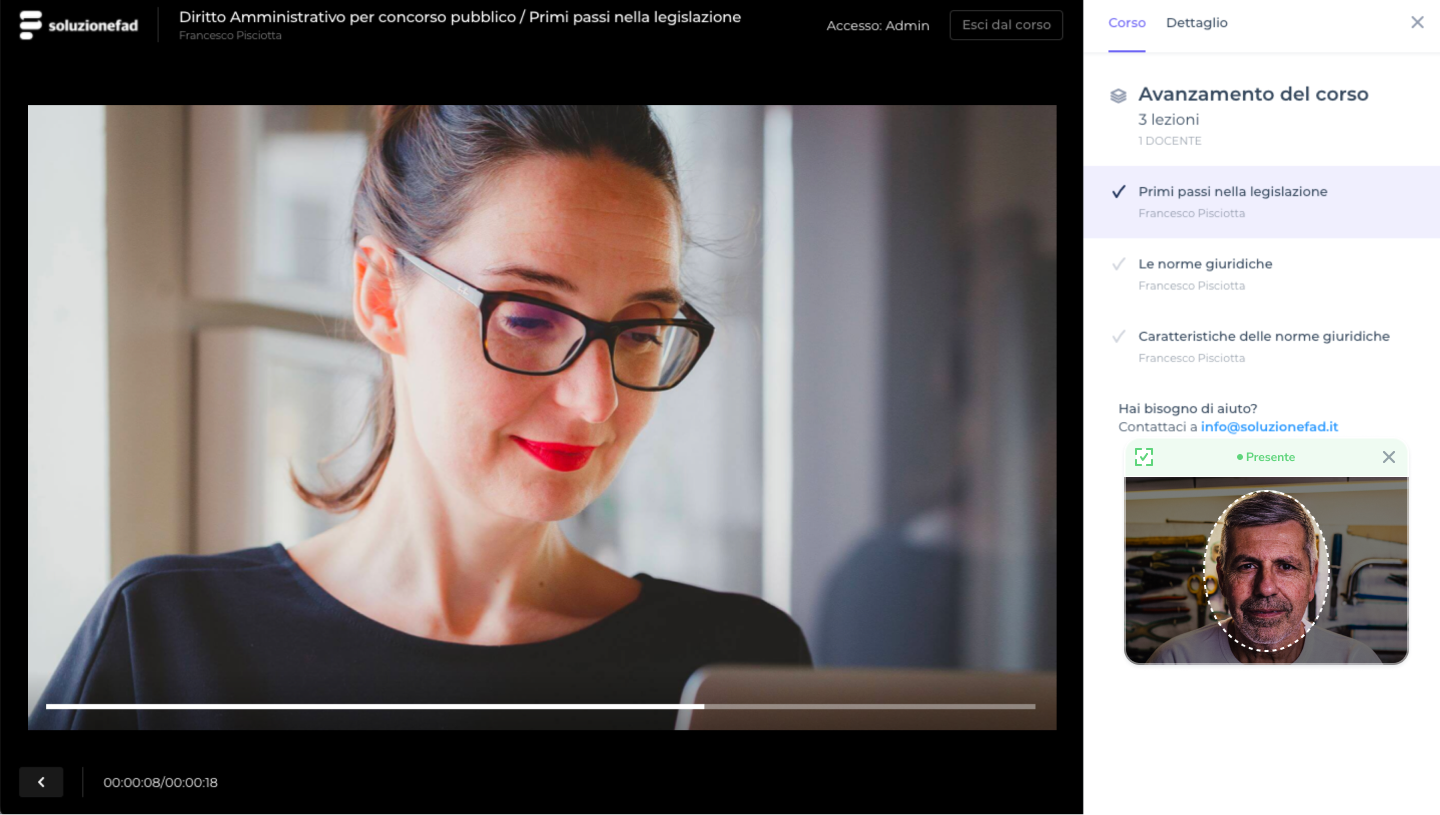
❗Questa tipologia di verifica presenza non è bloccante. L'utente potrà proseguire nella fruizione della lezione e completare il corso.
L'utente, durante la fruizione, dovrà rimanere all'interno dell'inquadratura così come dovrà mantenere sempre in primo piano la finestra su cui sta fruendo il contenuto.
Quindi se:
riduce ad icona la finestra della lezione
ambia scheda del browser
apre un altro software in modalità fullscreen
per più di 10 secondi, il tempo di assenza comincerà ad incrementare.
Per verificare il comportamento del discente, all'interno del Dettaglio del partecipante troverai un riepilogo dei log lezione per lezione.
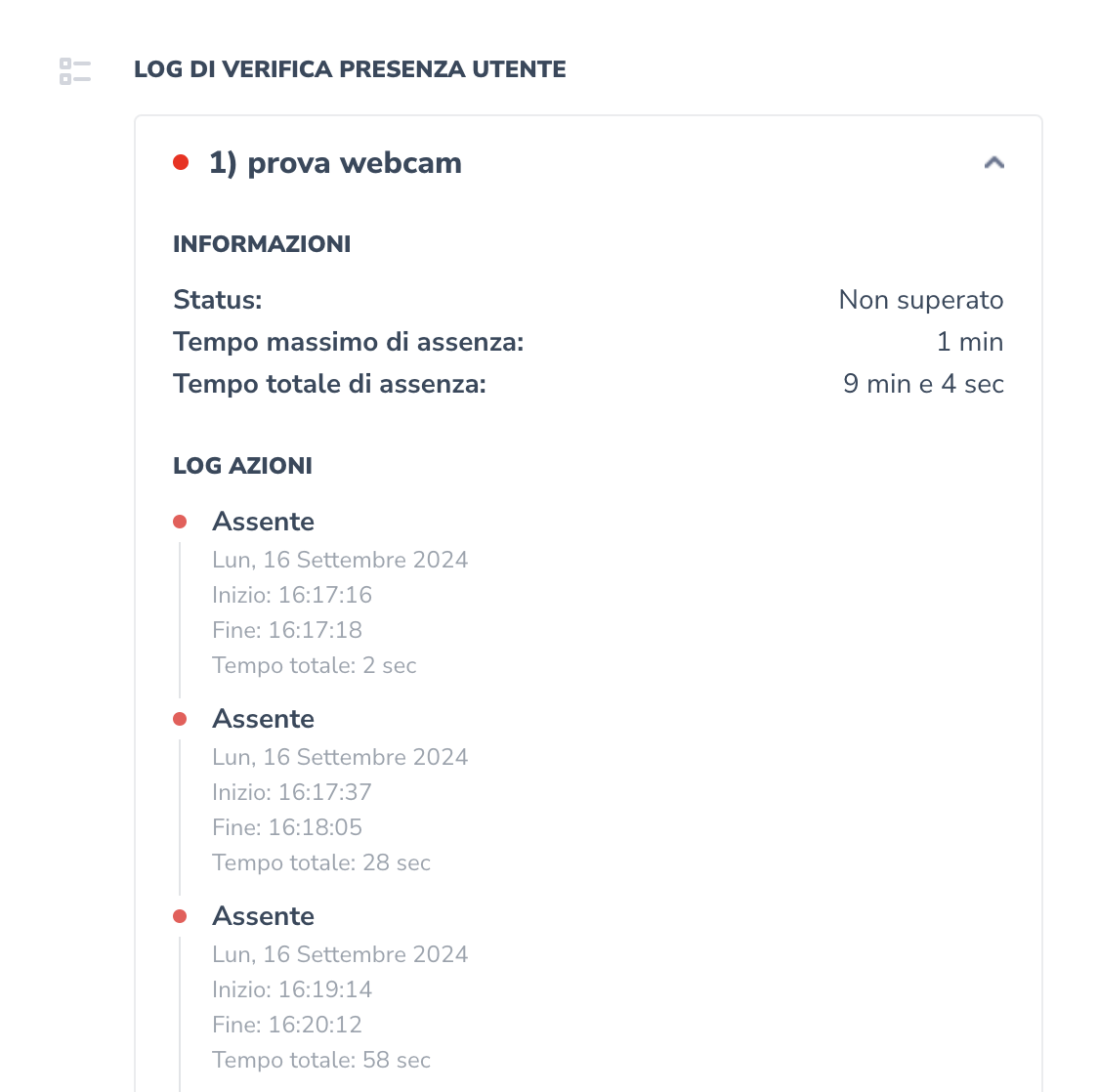
Cosa vuol dire log cumulativi? Sono la somma di tutte le rilevazioni del movimento fuori inquadratura del discente. Ciò vuol dire che, se il tempo massimo di assenza impostato è 1 minuto, al fine di analizzare la presenza o meno su quella specifica lezione, verranno sommati tutti i secondi che il partecipante ha passato fuori inquadratura.
Aggiunta dei segnalibri - valido per lezioni di tipo video
Puoi aggiungere dei segnalibri ai contenuti video per supportare gli studenti durante la fruizione del corso. Dovrai inserire una descrizione chiara e coincisa del segnalibro, la quale verrà visualizzata dagli studenti per guidarli nel ritrovare i punti chiave del video, e il minutaggio in cui esso apparirà.
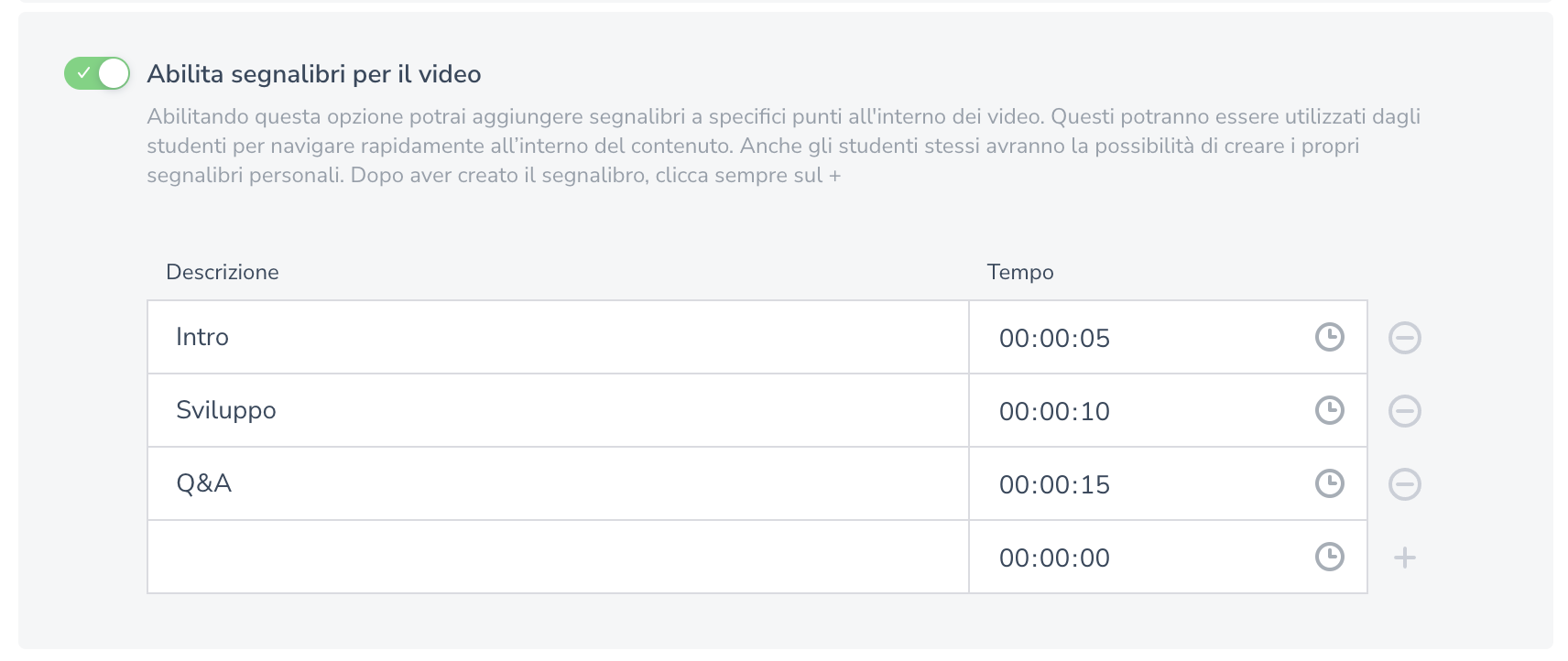
Gli studenti possono accedere ai segnalibri inseriti all'interno della lezione, nella sezione Segnalibri > Predefiniti. Al clic verranno portati direttamente nel punto a cui questi corrispondono.
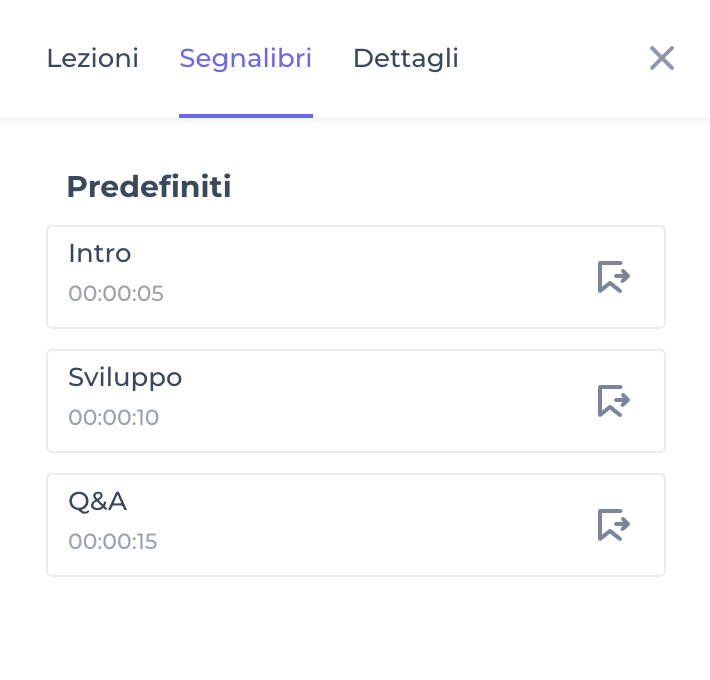
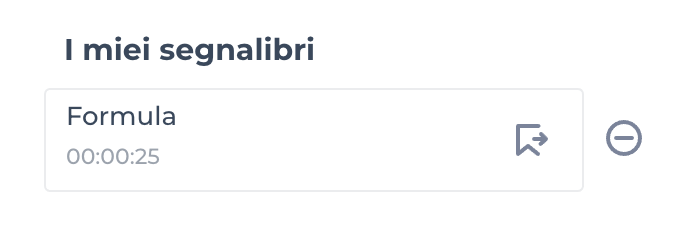
Anche gli studenti hanno la possibilità di aggiungere i propri segnalibri, visibili esclusivamente nel loro spazio personale. Basterà loro cliccare sul tasto Aggiungi segnalibro e in seguito saranno loro disponibili nella sezione I miei segnalibri