
Come creare e impostare un nuovo corso?
La creazione e gestione di corsi formativi online è una funzione cruciale per piattaforme e-learning come Soluzione FAD. In questo articolo, esploreremo i passaggi essenziali per creare un corso, gestire le informazioni principali e ottimizzare la sua visibilità per gli utenti.
Creazione di un Nuovo Corso
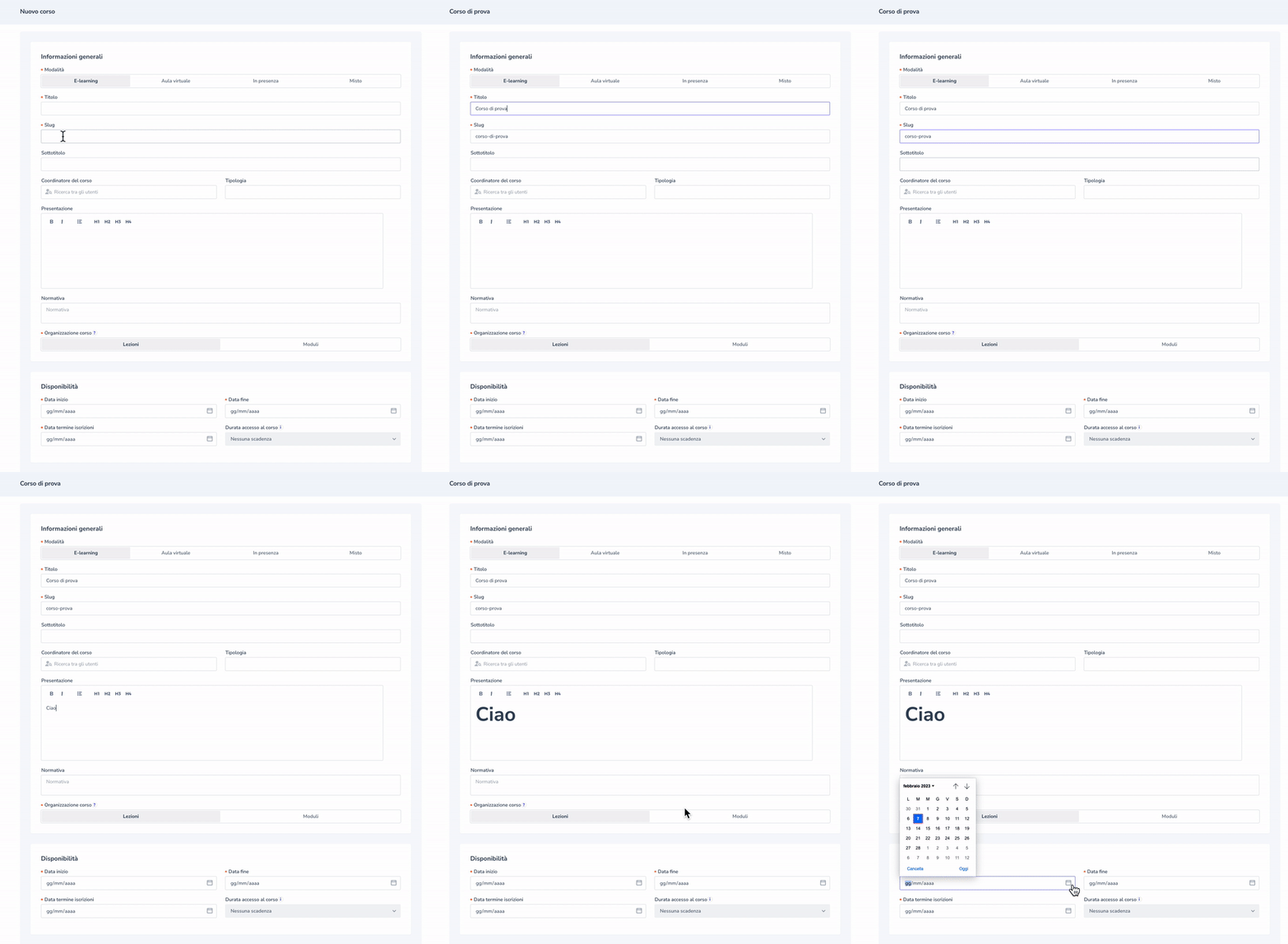
Per avviare un corso, accedi al menu Elenco Corsi e clicca su +Crea Corso. Questo apre un modulo in cui configurare dettagli fondamentali come titolo, sottotitolo e modalità (e-learning, in aula, misto, ecc.).
Configurazione delle Informazioni Generali
Titolo e Sottotitolo: Servono a identificare il corso e a renderlo immediatamente riconoscibile agli utenti.
Modalità ovvero la descrizione della tipologia del corso a scelta tra e-learning, aula virtuale, evento, in presenza o misto.
Slug cioè la parte finale dell’url del corso raggiungibile una volta messo in vendita. Questo campo è visibile solo a chi ha attivo il modulo eCommerce.
Tipologia ovvero un campo libero che ti permette di categorizzare di corso (es. seminario, master, etc) e che appare all’interno del catalogo eCommerce.
Coordinatore del corso è il docente responsabile del corso in questione. Compilando questo campo, all’interno del menù laterale del corso, l’utente visualizzerà come email di contatto diretto quella del coordinatore e non l’indirizzo impostato come assistenza.
Presentazione cioè una descrizione del corso visualizzata dall’utente. Diventa importantissima soprattutto se hai il modulo eCommerce attivo in quanto diventa la scheda prodotto del tuo corso in vendita.
Organizzazione del corso dove puoi scegliere se il corso sarà organizzato in Lezioni o Moduli.
NB: se dividi un corso in moduli e vuoi effettuare un test di inizio e/o fine corso che non sia vincolato ai moduli contenenti le lezioni, crea un modulo adibito esclusivamente al contenimento del test.
Disponibilità e Durata
Data inizio/data fine/data termine disponibilità ovvero campi utilizzati per indicare le date in cui si svolgerà il corso.
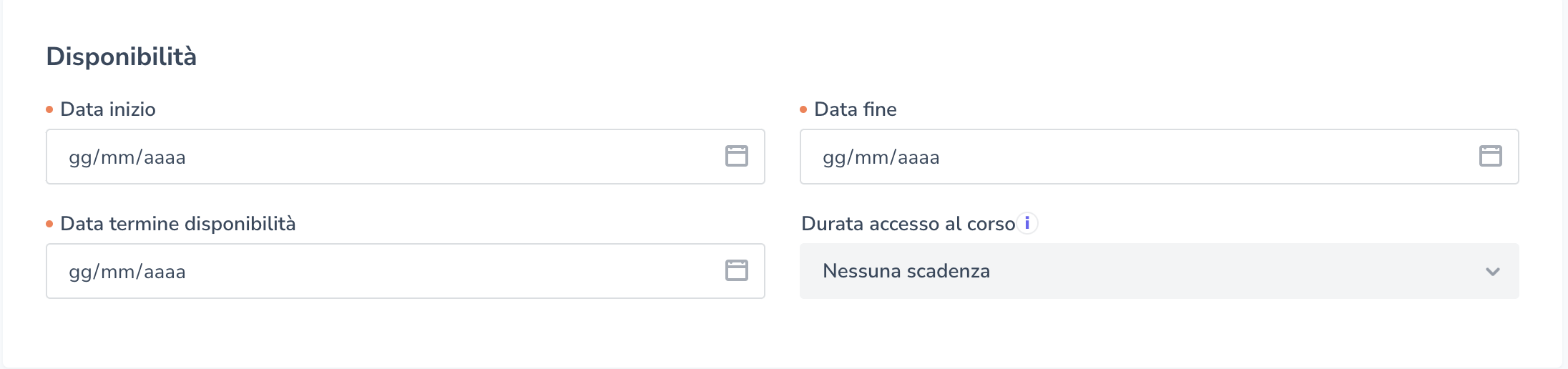
Data inizio: indica il giorno da cui il corso sarà accessibile agli utenti. In caso di evento, sarà il giorno di inizio dell’evento
Data fine: indica la data di fine effettiva del corso. In caso di evento, sarà il giorno di fine dell’evento.
Data termine disponibilità: indica la data ultima entro cui gli utenti possono accedere al corso e a tutti i suoi materiali didattici.
Durata di accesso al corso che indica la durata del periodo di accesso al corso ed è ovviamente vincolata alla data di termine di disponibilità (se la data di termine disponibilità è precedente alla durata di accesso, il corso non sarà disponibile. Esempio: se la data di termine disponibilità è impostata al 30/08/2023, la durata di accesso impostata a tre mesi e l’utente viene aggiunto o acquista il corso il 10/08/2023 ovviamente potrà accedere ai contenuti fino al 30/08 e non fino ai tre mesi successi all'aggiunta. Allo stesso modo, se l’acquisto fosse avvenuto il 10/05/2023 allora il corso sarebbe stato disponibile all’utente per i tre mesi successi all’acquisto ma mai oltre il 30/08).
A questa opzione corrisponde l'invio della mail Corso in scadenza.Disponibilità giornaliera, opzione ti permette di decidere in quali giorni della settima e in quale fascia oraria il corso può essere disponibile agli utenti. Questa funzionalità è combinabile con il Limite di utilizzo giornaliero della piattaforma. Questa opzione ti permette di decidere in quali giorni della settima e in quale fascia oraria il corso può essere disponibile agli utenti. Questa funzionalità è combinabile con il Limite di utilizzo giornaliero della piattaforma.

Aggiungere Lezioni o Moduli

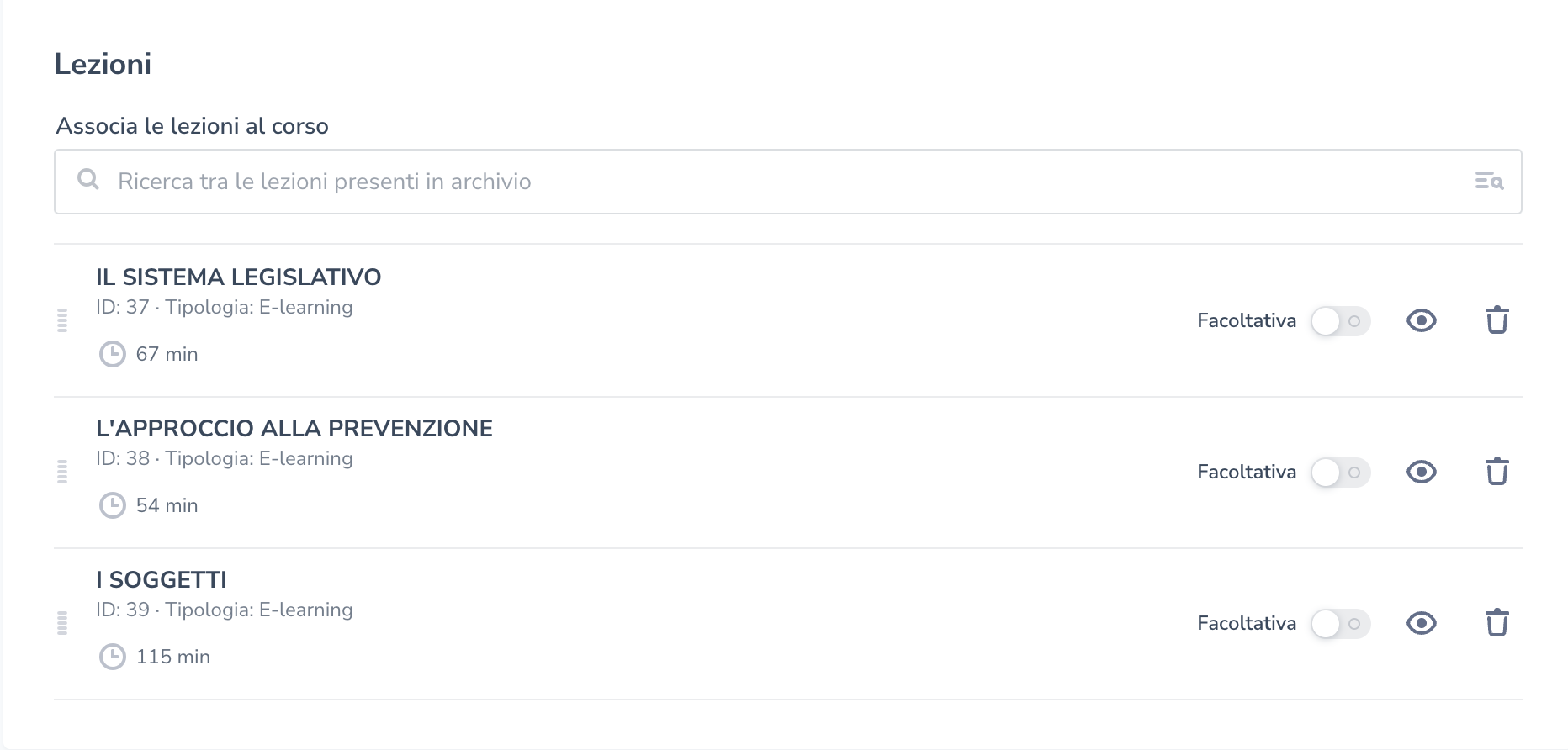
Puoi cercare la singola lezione nella barra di ricerca oppure effettuare un’aggiunta massiva di tutte quelle che vuoi! Non sai come creare una lezione? Leggi qui!
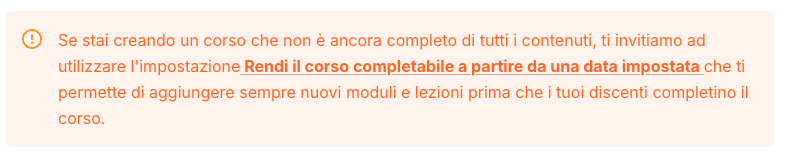
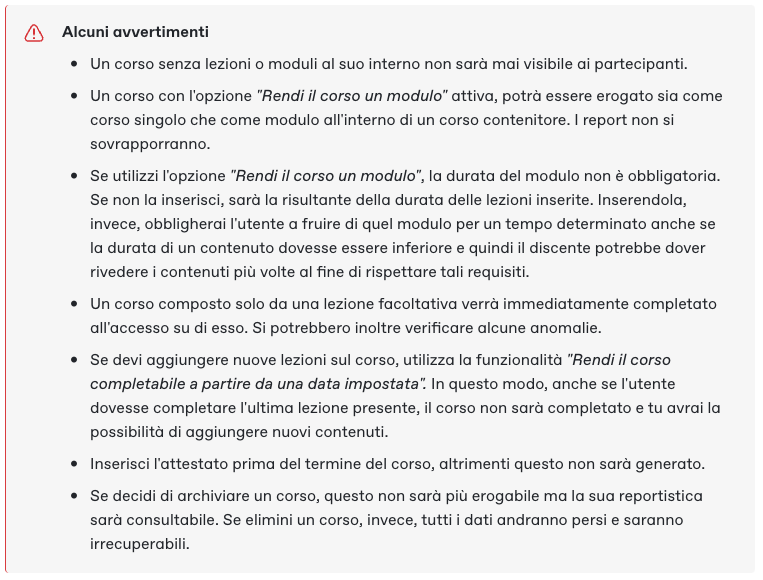
Una volta aggiunta la lezione, puoi inoltre decidere se questa possa essere facoltativo meno: ciò comporta che in un corso (con e senza sequenzialità) quella lezione potrà essere saltata e il corso comunque completato.
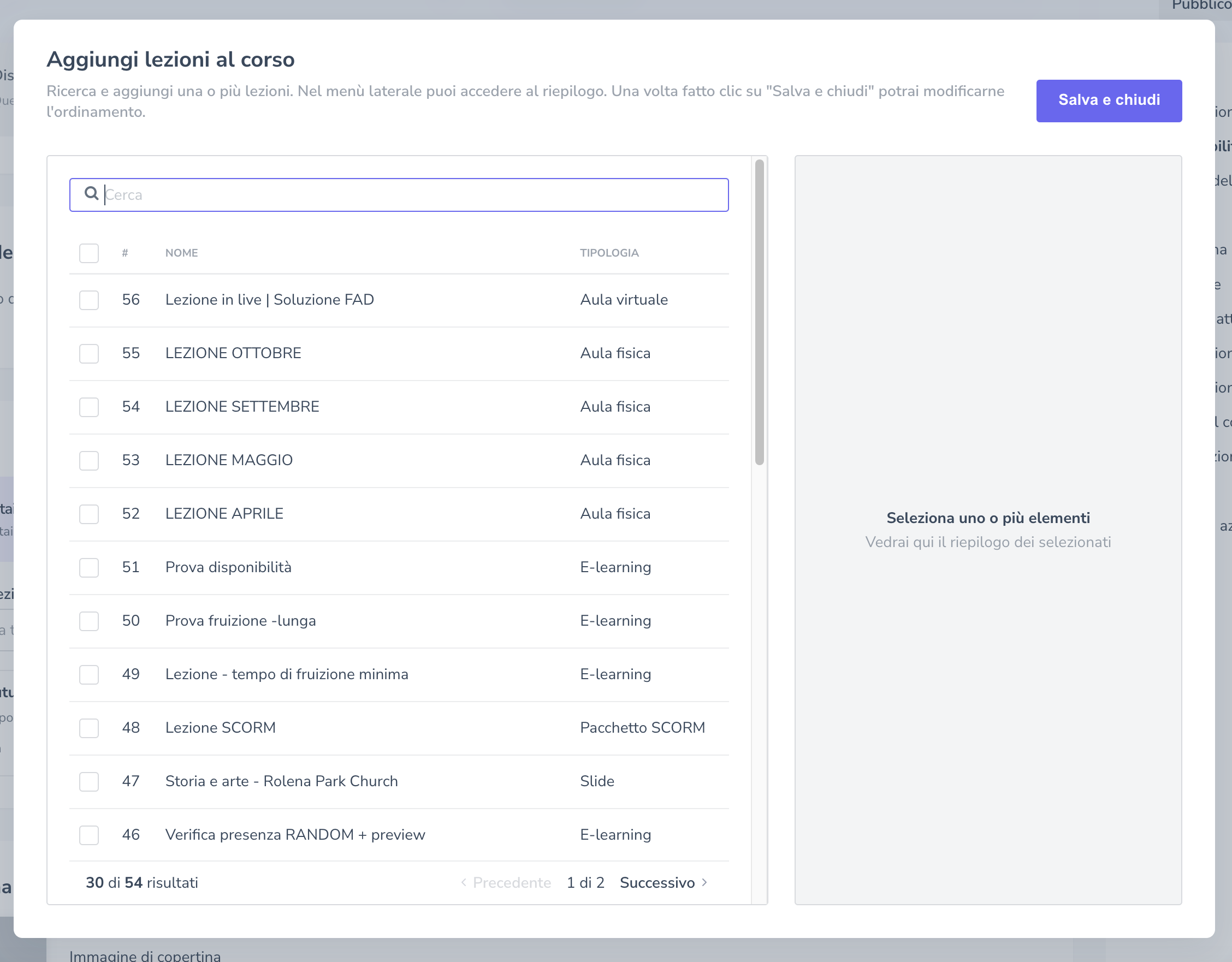
Cliccando sulla lente di ricerca avrai la possibilità di ricercare e inserire le lezioni che hai precedentemente creato potendole selezionare e associare massivamente al corso
Personalizzazione e Anteprima
Per rendere il corso accattivante:
Aggiungi un’immagine di copertina (formato consigliato con focus centrale: 600x400).
Carica un video introduttivo o una brochure informativa.
Il video e la brochure, saranno resi per lo più accessibili se si ha a disposizione il catalogo online e-commerce nell’installazione, per consentire agli utenti, anche non iscritti, di esplorare il corso prima di acquistarlo.
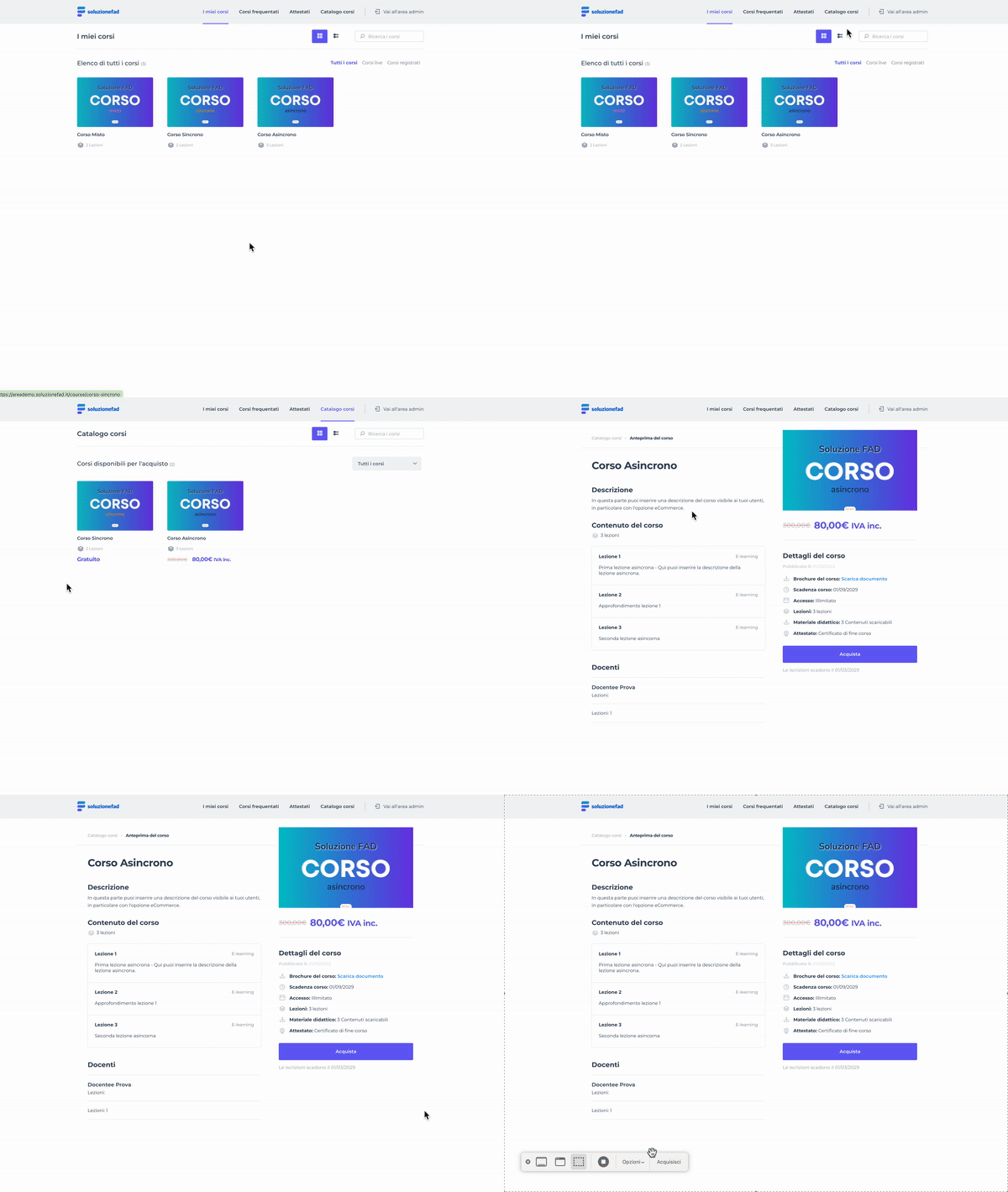
Le immagini di anteprima, sono invece visualizzate dagli utenti al momento in cui accedono alla piattaforma, nell’elenco dei corsi ai quali sono iscritti. Si consiglia dunque di curare le immagini inserite in questa sezione, al fine di rendere i contenuti accattivanti.
Se hai attiva la landing eCommerce personalizzata la visualizzazione sarà un pochino diversa :)
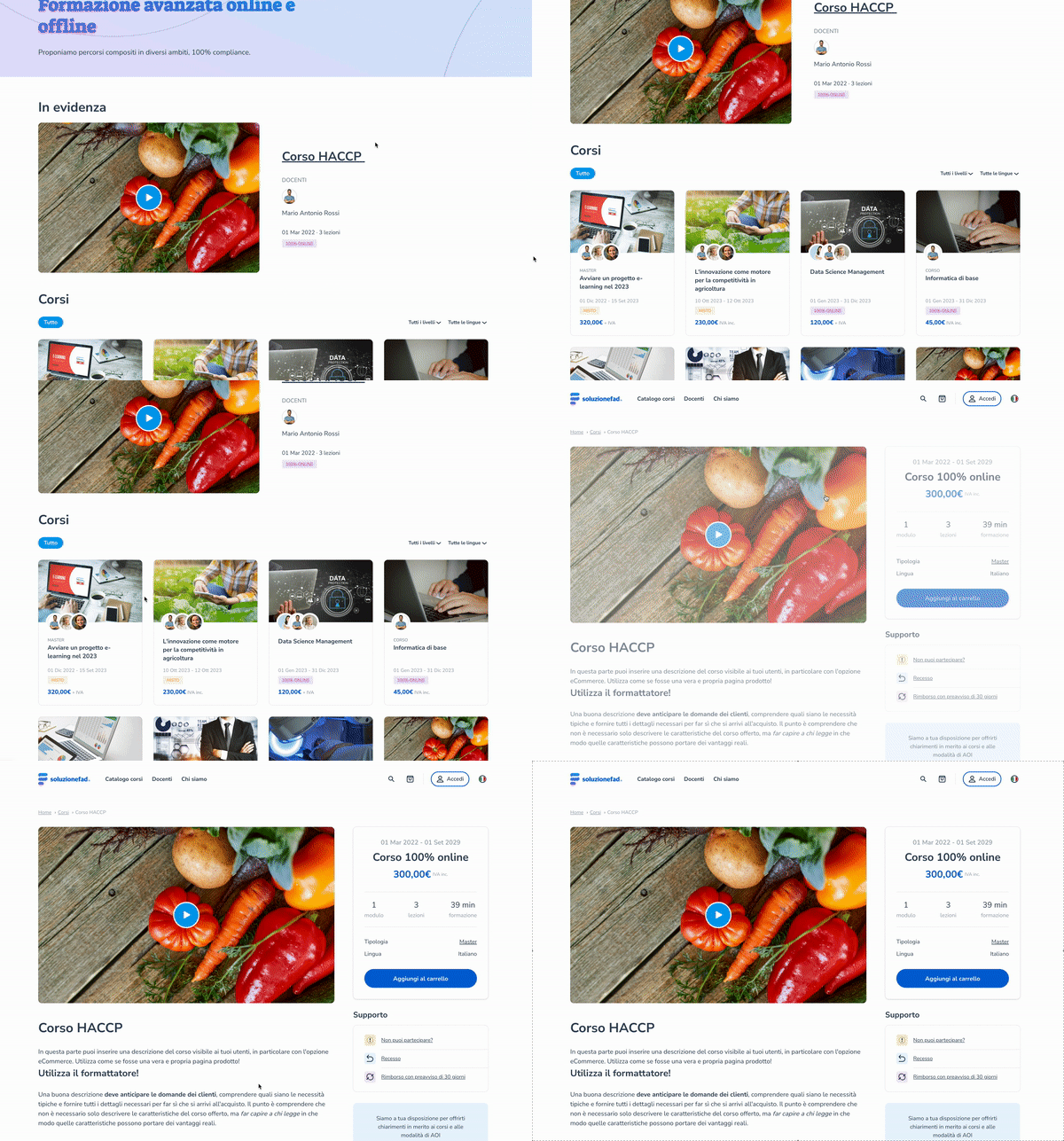
Vorresti farti un’idea di come potrebbe essere il tuo eCommerce personalizzato? Guarda qui!
Categoria, crediti e attestati, informazioni aggiuntive
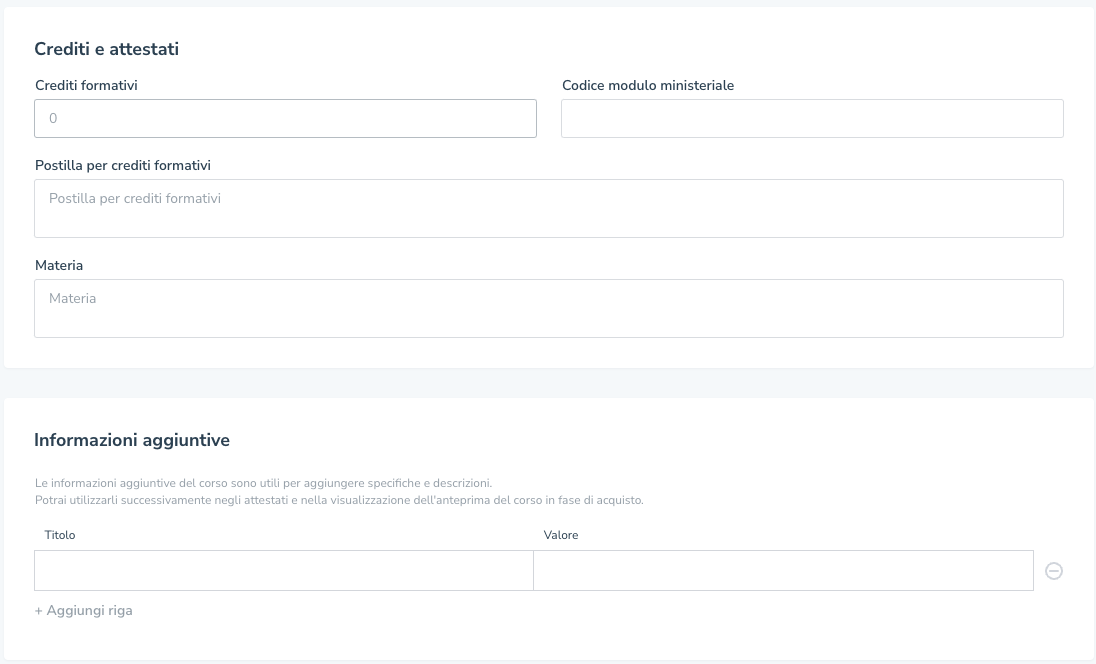
Se il corso prevede il rilascio di crediti formativi, è possibile aggiungerli direttamente. Inoltre, puoi configurare attestati personalizzati, includendo informazioni non presenti nell’anagrafica principale utilizzando le informazioni aggiuntive.
La creazione di un corso su Soluzione FAD è un processo intuitivo ma estremamente flessibile. Con opzioni personalizzabili per struttura, contenuti e disponibilità, la piattaforma consente di progettare corsi adatti a diverse esigenze formative. Investire tempo nella configurazione di presentazione, materiali e accessibilità può fare la differenza nel garantire il successo del tuo progetto.