
Partecipanti ai corsi: iscrizione e analisi andamento
La sezione iscrizioni ti permette di gestire tutte le associazione degli utenti ai corsi.
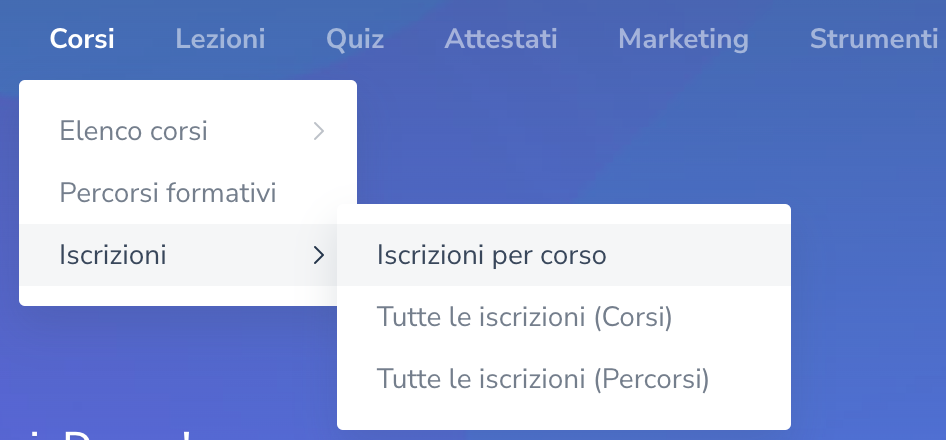
Iscrizione per corso
Ritrovi la funzionalità della vecchia sezione Partecipanti ai corsi, che ti consente di consultare e gestire le iscrizioni degli utenti ai singoli corsi.Tutte le iscrizioni ai corsi
Una panoramica completa in un'unica pagina: potrai visualizzare tutte le iscrizioni degli utenti ai corsi, applicare filtri per azienda, utente o intervalli di tempo e persino esportare i dati. Uno strumento quasi su misura per creare report personalizzati. PS: fai attenzione alla nuova funzionalità di selezione multipla! In un solo click potrai selezionare tutti i risultati presenti nella pagina.Tutte le iscrizioni ai percorsi
Funzionalità analoga alla precedente, ma dedicata ai percorsi formativi. La gestione diventa ancora più semplice ed efficiente.
Iscrizione utenti al corso
In questa sezione hai la possibilità di iscrivere gli utenti ai corsi o agli eventi a cui devono partecipare. Selezionando il corso di interesse, hai la possibilità di effettuare due tipi di iscrizioni:
Caricamento manuale
ricercando tra gli utenti già presenti nell’archivio della piattaforma (studenti, docenti, tutor, amministratori), è possibile aggiungere partecipanti ai corsi utilizzando dei filtri.
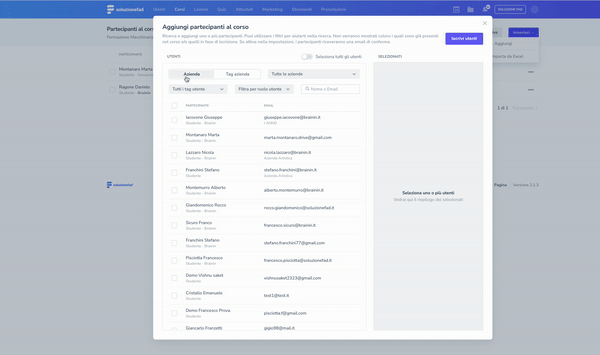
All'interno del pop up è possibile ricercare e aggiungere uno o più utenti al corso o al percorso formativo. Sono presenti diversi filtri per aiutarti nella ricerca:
Azienda: i risultati vengono filtrati in base all'azienda selezionata
Tag azienda: i risultati vengono filtrati per il tag selezionato. Il tag azienda può essere creato all'interno dell'anagrafica dell'azienda stessa.
Tag utente: i risultati vengono filtrati in base al tag utente selezionato.
Ruolo: i risultato vengono filtrati per il ruolo assegnato all'utente (studente, docente, tutor, responsabile)
Nome o email: puoi cercare l'utente, selezionarlo e poi cercarne un altro ancora e selezionarlo. Le selezioni si salveranno nello spazio dedicato al riepilogo.
ℹ️ Puoi effettuare anche una selezione massiva di tutti gli utenti. Se sono impostati dei filtri, la selezione terrà conto di essi. In alternativa, la selezione comprenderà tutti gli utenti non ancora iscritti.
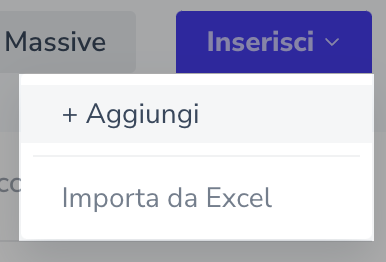
Caricamento file Excel
cliccando sul tasto Importa da Excel in alto a destra potrai scaricare un modello tracciato ovvero importando un file Excel compilabile tramite cui importare massivamente i partecipanti. La piattaforma effettuerà il seguente controllo:
se l'utente esiste in piattaforma, verrà associato al corso come partecipante;
se l'utente non esiste in piattaforma, contemporaneamente verrà creato sia il profilo studente che l'associazione al corso come partecipante.
ℹ️ Il processo di iscrizione dei partecipanti al corso prevede un tempo di lavorazione più o meno lungo. Non è necessario che tu rimanga su questa pagina poiché la piattaforma continuerà a lavorare associando gli studenti al corso in background! Al termine del processo sarai avvisato tramite una notifica.
Modificare e/o monitorare i partecipanti al corso
All'interno della sezione Iscrizioni per corso, avrai la possibilità di accedere ad una vista già filtrata dei partecipanti per singolo corso appunto. Nella sezione Tutti gli iscritti ai corsi, invece, i filtri potrai applicarli tu e accedere ad una reportistica più personalizzata.

Per ogni partecipante, all'interno dell'elenco, potrai trovare:
Nome e cognome partecipante con la relativa indicazione del ruolo, dell'azienda e del tag associato ad esso;
Data e tipologia di iscrizione al corso;
Percentuale di avanzamento e tempo trascorso fino a quel momento sul corso. Cliccando sulla ℹ️ hai la possibilità di visionare a quando risale l'ultimo aggiornamento di tale dato poiché non è in tempo reale.
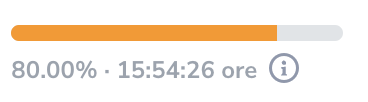
La percentuale di avanzamento viene calcolata in base alle lezioni completate sul totale delle lezioni associate al corso.
Il tempo trascorso è dato dalla somma del tempo di fruizione del partecipante su ogni lezione del corso.
Abilitazione per consentire o meno l'accesso del partecipante al corso;
Ultimo accesso al corso da parte dell'utente
L'icona dei tre puntini in corrispondenza del partecipante ti permette di:
impostare una scadenza di accesso al corso;
eliminare l'utente come partecipante. Quando elimini un partecipante tutti i dati ad esso associati (anche i report e gli attestati) andranno persi.
Sulla sinistra di ogni partecipante è presente una check box tramite cui poter poter selezionare e lavorare uno o più utenti su cui effettuare una serie di operazioni massive. Una volta selezionati, puoi cliccare in alto a destra sul tasto Azioni massive e scegliere quella che ti serve.
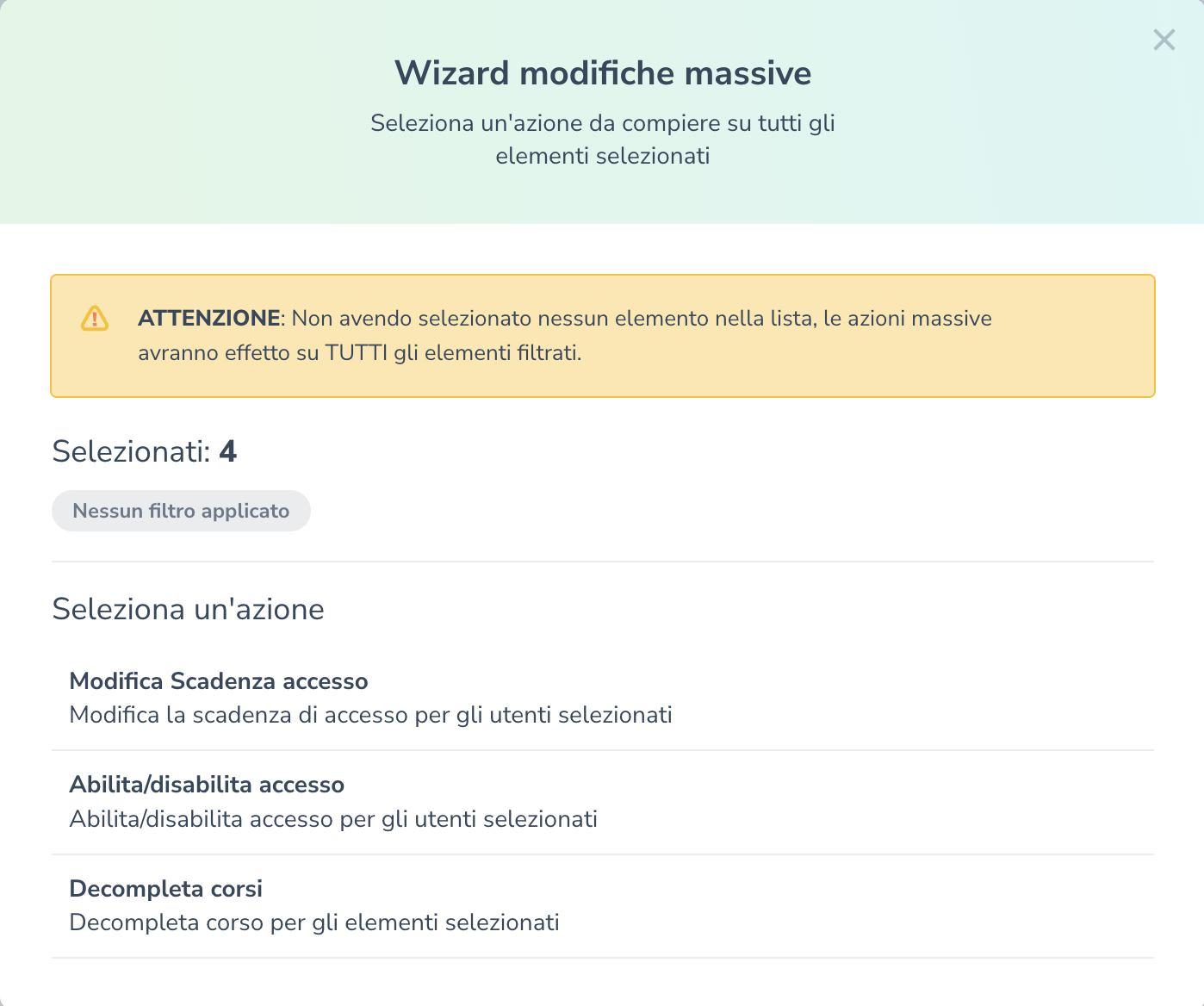
⚠️NOTA BENE: se non selezioni alcun utente ma clicchi comunque su Azioni massive, la modifica sarà applicata a tutto l'elenco dei partecipanti a quel corso.
Modifica scadenza accesso di uno o più partecipanti. Può capitare, infatti, che l'accesso a un corso non sia eterno! Qui inserire una data specifica entro cui l'utente può accedere al contenuto del corso.
Abilita/disabilita accesso al corso ai partecipanti selezionati
Decompleta corsi per decompletare i corsi ai partecipanti nel caso di estrema necessità.
Differenza tra Iscrizioni per corso e Tutte le iscrizioni (corsi)
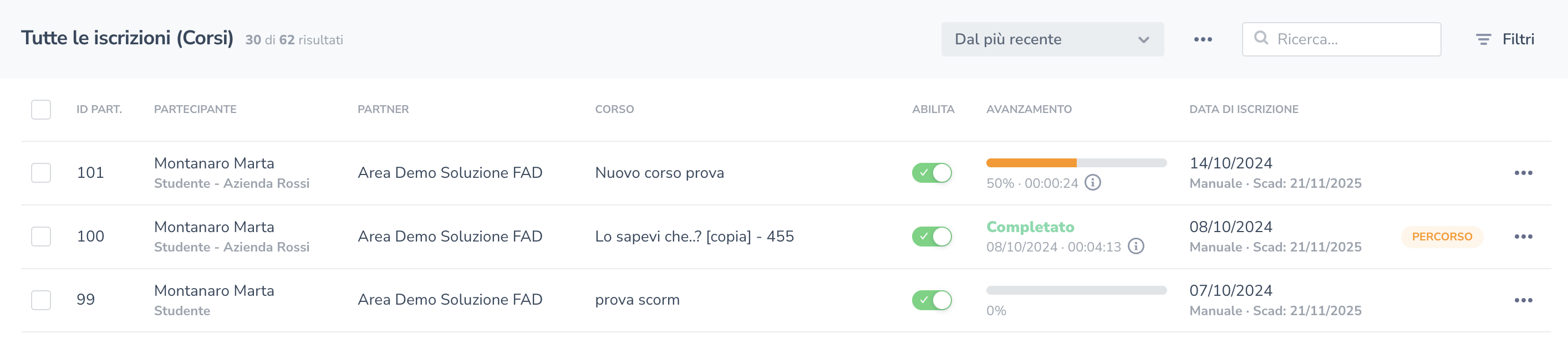
Nella sezione Tutte le iscrizioni ai corsi, vengono visualizzate tutte le partecipazioni degli utenti ai corsi. In particolare, se un utente è iscritto a più corsi, l'elenco mostrerà ciascuna partecipazione relativa ai diversi corsi.
Selezione Multipla e Azioni Massive
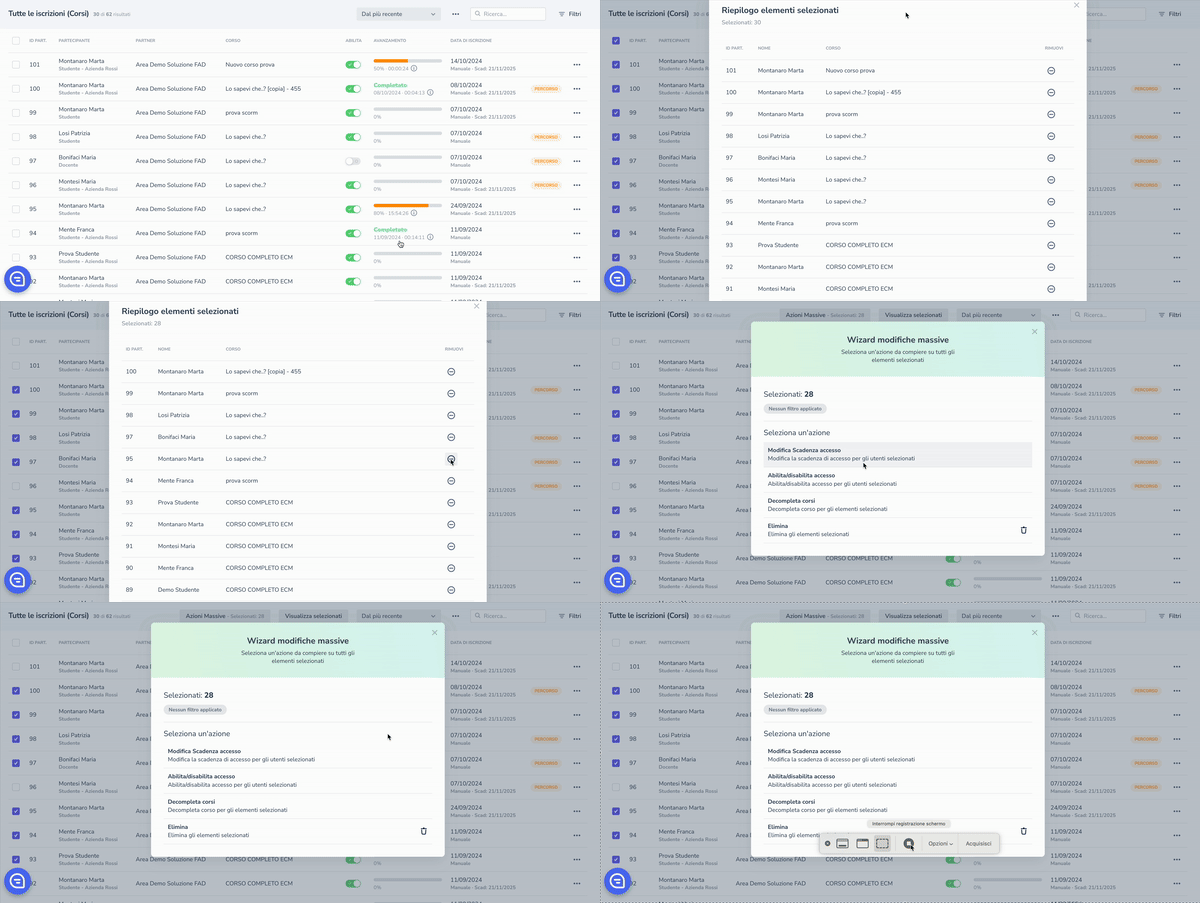
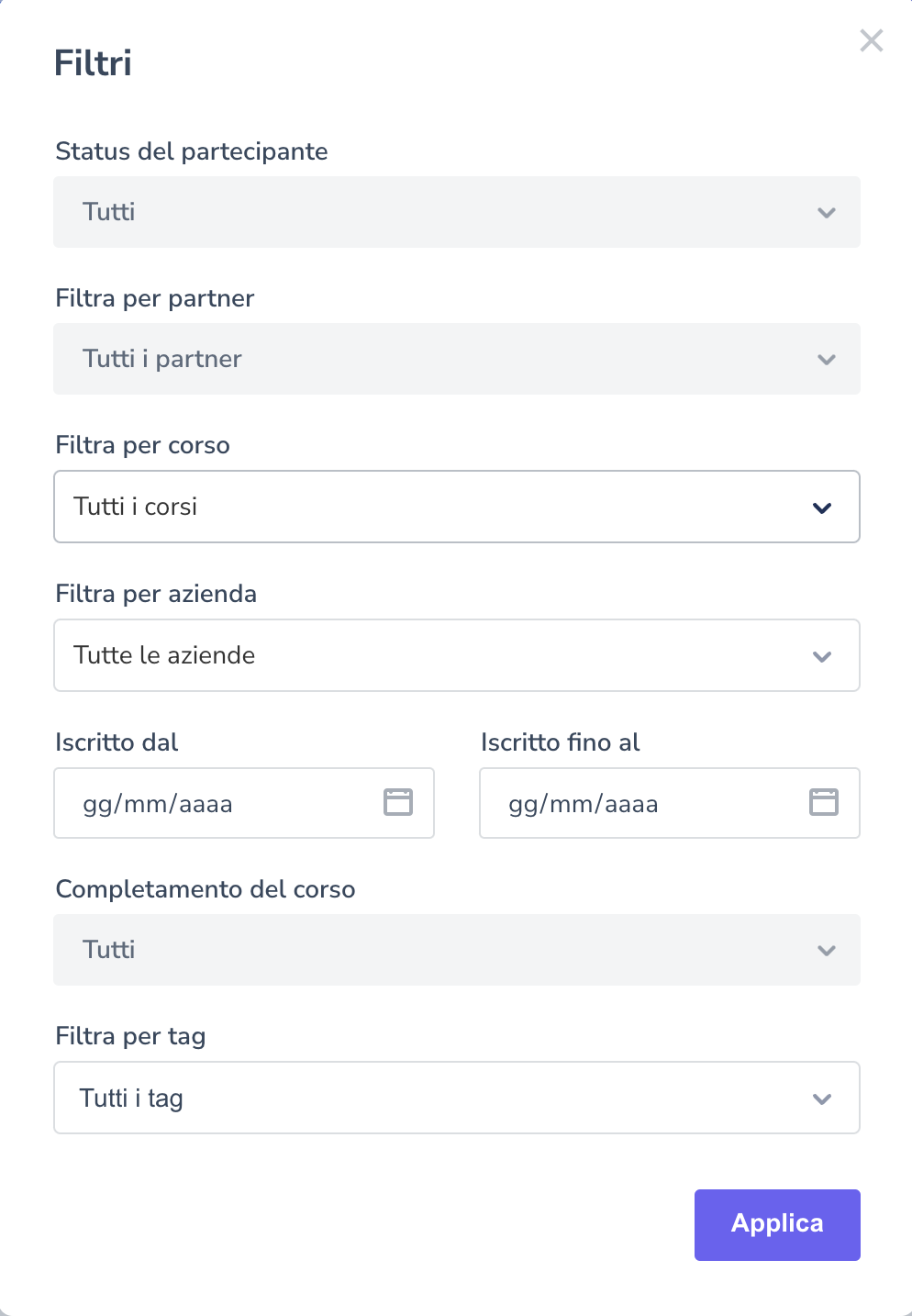
In questa sezione è possibile selezionare tutte le voci presenti nella pagina con un solo clic e navigare tra le varie pagine mantenendo la selezione attiva. Inoltre, è possibile spostarsi tra le pagine conservando i filtri applicati. Grazie a questi filtri, è possibile esportare un file Excel che offre una panoramica delle partecipazioni in un determinato periodo di tempo.
Analisi del dettaglio partecipante
Cliccando su un partecipante, si accede a un pannello dettagliato contenente dati, informazioni, azioni disponibili e report relativi al corso frequentato.
Dati
Nome del corso di riferimento
ID univoco dell’utente: identifica l'iscrizione alla piattaforma.
ID univoco del partecipante: specifico per il corso.
Informazioni
Iscrizione che può essere Manuale o Acquisto. Se l'iscrizione è di tipo Acquisto saranno presenti anche i campi Prezzo e Metodo di pagamento
Status (Non iniziato, In corso, Completato) che fornisce la panoramica sulla situazione di quel partecipante al corso
Data iscrizione al corso
Ultimo accesso al corso
Completamento del corso
Azioni
Forza completamento: disponibile quando il partecipante ha completato almeno il 50% delle lezioni. Con questo comando, il corso viene contrassegnato come completato, e tutte le lezioni rimanenti risultano completate (senza generare log delle attività).
Download
Attestato: appare una volta che il partecipante ha completato il corso e l’attestato è stato generato.
Report
Puoi accedere a diversi report che analizzano la relazione tra il partecipante e il corso, tutti esportabili in formato Excel:
Report attività: un riepilogo dettagliato delle attività dell’utente suddivise per lezione, con informazioni sullo stato di avanzamento.
Report avanzamento: analisi lezione per lezione con l'indicazione della data di inizio e completamento della prima fruizione e la durata totale della somma totale delle fruizioni
Report formazione finanziata (se il modulo è attivo): disponibile su richiesta per corsi divisi in moduli nell’ambito della formazione finanziata. Include un registro delle sessioni formative dell’utente per ciascun modulo del corso.
Lezioni
Nella barra laterale (sidebar), è disponibile una panoramica dettagliata delle attività del partecipante, lezione per lezione. Questa sezione include informazioni utili sia per analisi delle attività svolte che per eventuali richieste di supporto.