
Come creare e impostare un percorso
Creare un percorso formativo su Soluzione FAD è facile e intuitivo, simile al processo per la creazione di un corso classico. Oltre a inserire titolo, sottotitolo e descrizione, puoi impostare le date di disponibilità del percorso. Ricorda di verificare che le date dei corsi inclusi siano valide: se un corso è scaduto, non sarà accessibile.
Corsi e impostazioni personalizzate
Un percorso formativo richiede necessariamente l’inserimento di corsi per essere fruibile dai partecipanti. Puoi anche aggiungere:
Un’immagine di copertina;
Documenti utili per gli studenti;
L’opzione "Imposta la fruizione sequenziale", che obbliga gli utenti a seguire i corsi in un ordine prestabilito.
NB: Attualmente, i percorsi formativi non possono essere messi in vendita all'interno dell'e-commerce.
Test di autovalutazione
Per valutare le competenze iniziali degli studenti, puoi associare un test di autovalutazione al percorso. Questo può includere tre tipi di domande:
Risposta singola: gli studenti scelgono una sola risposta tra le opzioni proposte;
Risposta aperta: lo studente fornisce una risposta libera;
Risposta ponderata: le risposte hanno un valore differente e il punteggio varia in base alla selezione.
Il test non prevede una soglia di punteggio per avanzare, ma può essere riproposto al termine del percorso per confrontare le competenze iniziali e quelle acquisite.
Aggiunta dei partecipanti
Caricamento manuale ricercando tra gli utenti già presenti nell’archivio della piattaforma (studenti, docenti, tutor, amministratori), è possibile aggiungere partecipanti ai corsi utilizzando dei filtri. È possibile ricercare per nome/nome cognome, per azienda e per tag. I filtri possono essere utilizzati uno alla volta oppure combinati tra loro. NB: ricorda di cliccare sempre sul tasto Cerca!
Caricamento file Excel cliccando sul tasto in alto a destra Importa da Excel potrai scaricare un modello tracciato ovvero importando un file Excel compilato come da modello fornito che crea contestualmente nuove anagrafiche utente (se non presenti) e completa l’iscrizione al corso.

Elenco dei partecipanti
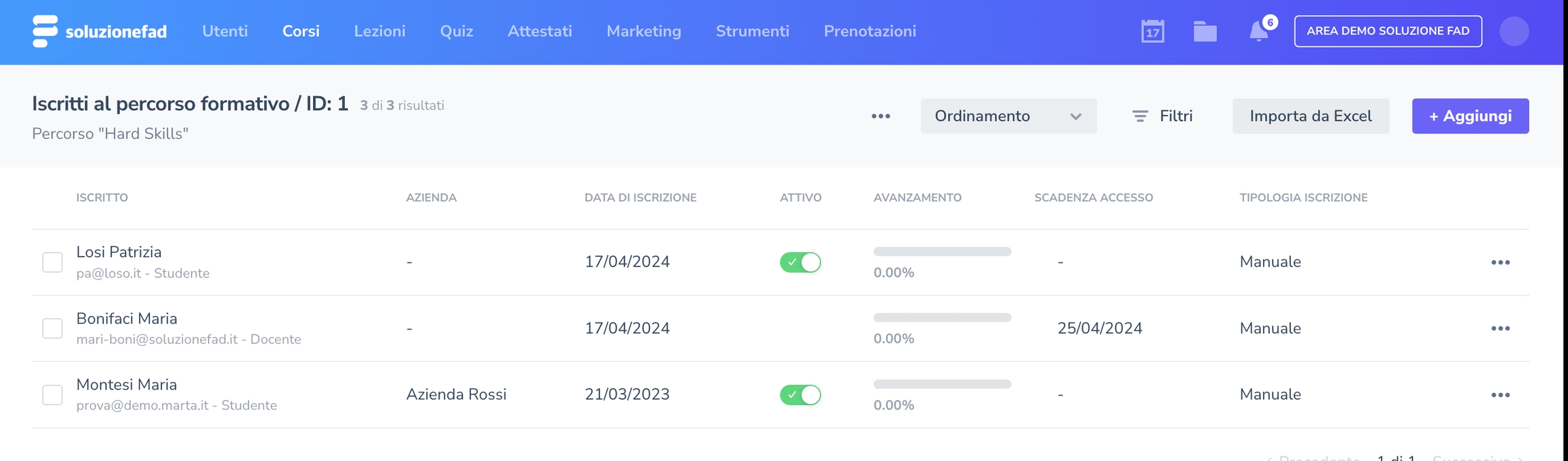
Per ogni partecipante, all'interno dell'elenco, potrai trovare:
Nome e cognome partecipante con la relativa indicazione del ruolo, dell'azienda e del tag associato ad esso;
Data di iscrizione al percorso formativo;
Percentuale di avanzamento e tempo trascorso fino a quel momento sul corso.
Scadenza dell'accesso del partecipante al corso
Tipologia di iscrizione al percorso formativo dell'utente
L'icona dei tre puntini in corrispondenza del partecipante ti permette di:
impostare una scadenza di accesso al corso;
eliminare l'utente come partecipante. Quando elimini un partecipante tutti i dati ad esso associati (anche i report e gli attestati) andranno persi.
Dettaglio partecipante
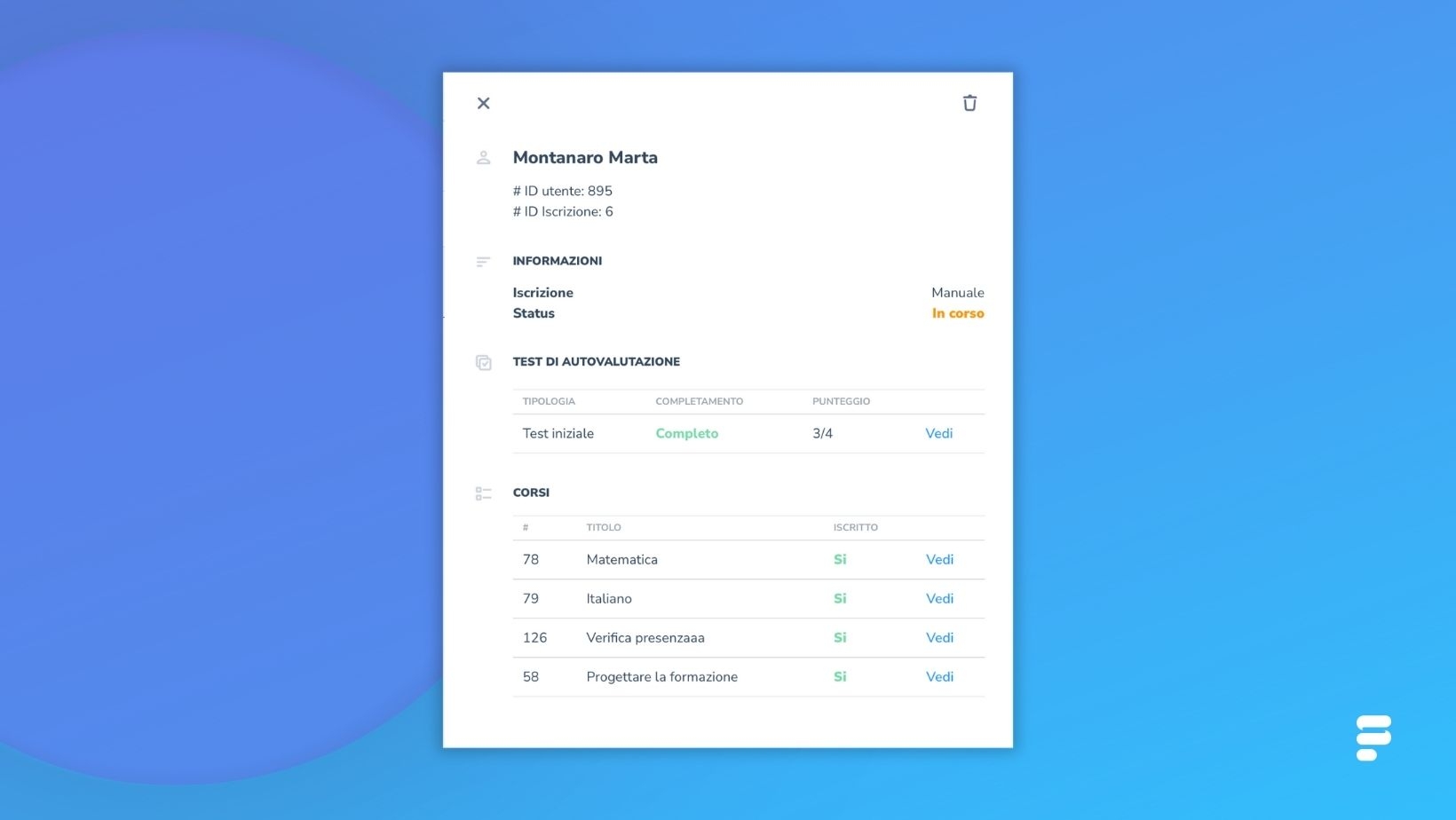
All’interno di questo dettaglio è possibile visualizzare per singolo partecipante:
ID univoco dell’utente (riferito all’iscrizione in piattaforma)
ID univoco del partecipante (quindi riferito al percorso formativo)
Informazioni
Iscrizione che può essere Manuale o Acquisto. Se l'iscrizione è di tipo Acquisto saranno presenti anche i campi Prezzo e Metodo di pagamento.
Status (Non iniziato, In corso, Completato) che fornisce la panoramica sulla situazione di quel partecipante al percorso formativo
Test di autovalutazione
Se inserito, sono presenti le informazioni relative al test:
Tipologia (iniziale e finale)
Completamento
Punteggio ottenuto dall'utente
Al clic sul vedi potrai analizzare domande e risponde date dall'utente
Corsi
In questa sezione hai la possibilità di vedere i corsi che compongono il percorso formativo. Cliccando su Vedi si aprirà una nuova pagina che ti porterà direttamente al dettaglio partecipante di quello specifico corso per poterne monitorare l'avanzamento e scaricarne i report.
Con queste funzionalità, i percorsi formativi diventano strumenti flessibili e completi per guidare la crescita degli studenti!