
Creare attestati in piattaforma: una guida passo dopo passo
La generazione di attestati in piattaforma rappresenta un’operazione fondamentale per riconoscere formalmente i traguardi raggiunti dagli utenti, siano essi legati a corsi singoli, percorsi formativi più complessi o premi per meriti specifici. In questa guida esploreremo, passo dopo passo, come creare attestati in piattaforma, garantendo un risultato professionale e personalizzato.
Tipologie di attestati
La piattaforma consente di creare diversi tipi di attestati, ciascuno adattabile alle esigenze del contesto formativo:
Attestati di merito: riconoscimenti per risultati eccellenti o traguardi specifici.
Attestati di partecipazione: certificano la presenza o il completamento di un evento formativo.
Possono essere associati a corsi e percorsi formativi per valorizzare il il completamento di singoli corsi o interi percorsi educativi.
Guida passo dopo passo alla creazione di un attestato
Creazione di un modello
Dopo aver fatto clic su +Nuovo è possibile definire l’orientamento orizzontale o verticale del file che sarà generato in PDF.

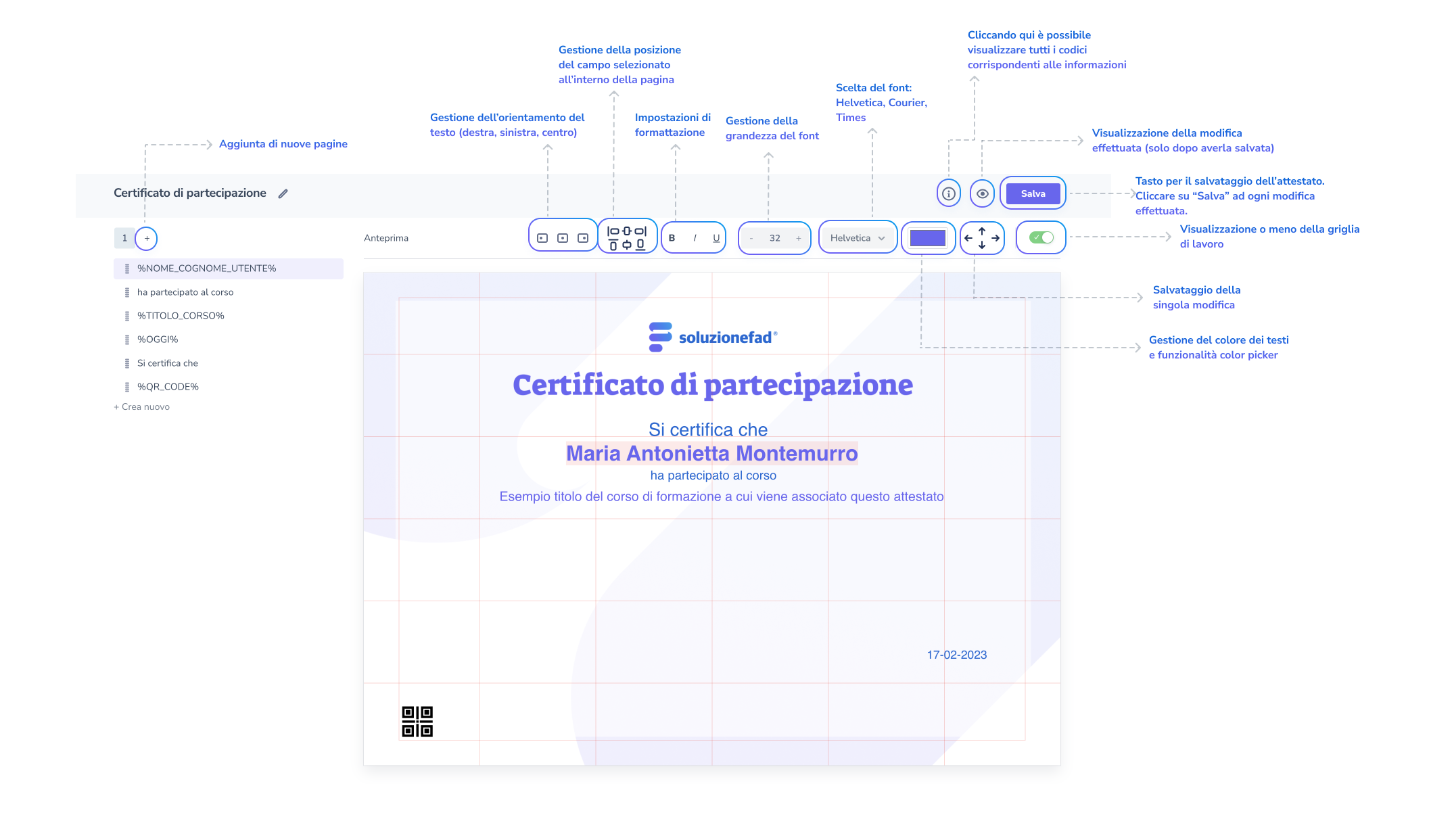
Successivamente si va a caricare un’immagine di sfondo, che può contenere l’intestazione grafica, la cornice, la firma, e tutti gli elementi standard e fissi dell’attestato, che non dovranno essere generati dinamicamente.
Campi statici e dinamici
La personalizzazione dell’attestato si basa sull’uso di due tipologie di campi:
Campi statici: elementi che non cambiano, indipendentemente dal corso o dall’utente. Posizionali una sola volta, assicurandoti che si trovino nelle aree corrette (es. intestazione o footer).
Campi dinamici: informazioni che variano in base al corso o all’utente, come il nome del partecipante, il titolo del corso o la data di rilascio. Questi campi rendono unico ogni attestato generato.
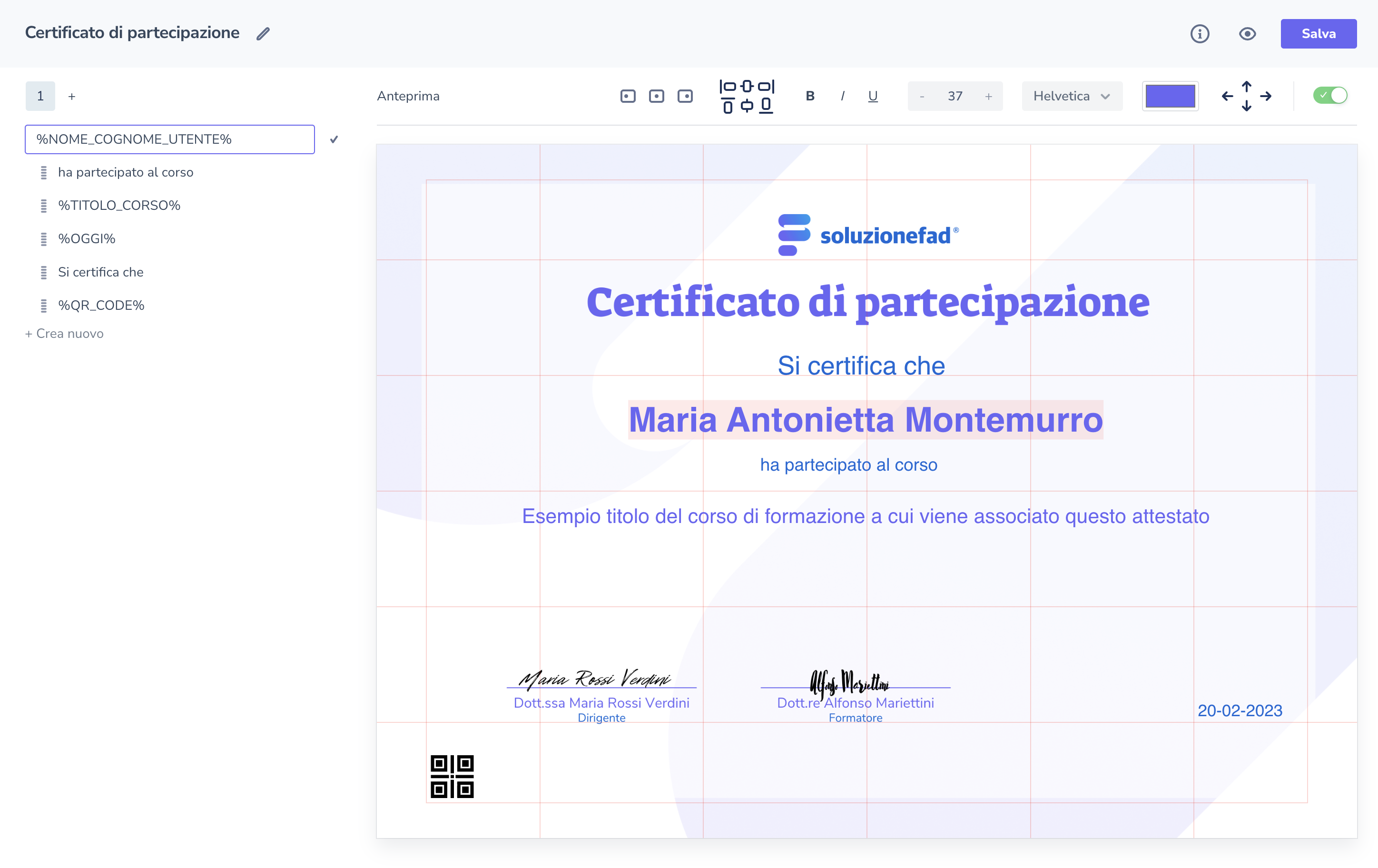
Cliccando quindi su Crea nuovo, quindi, potrai inserire dei semplici testi (campi statici) oppure scegliere i dinamici. Per questa seconda opzione, troverai in alto a destra il simbolo ℹ️ : cliccaci su così da visualizzare un elenco di codici in grado di generare questi campi dinamici.
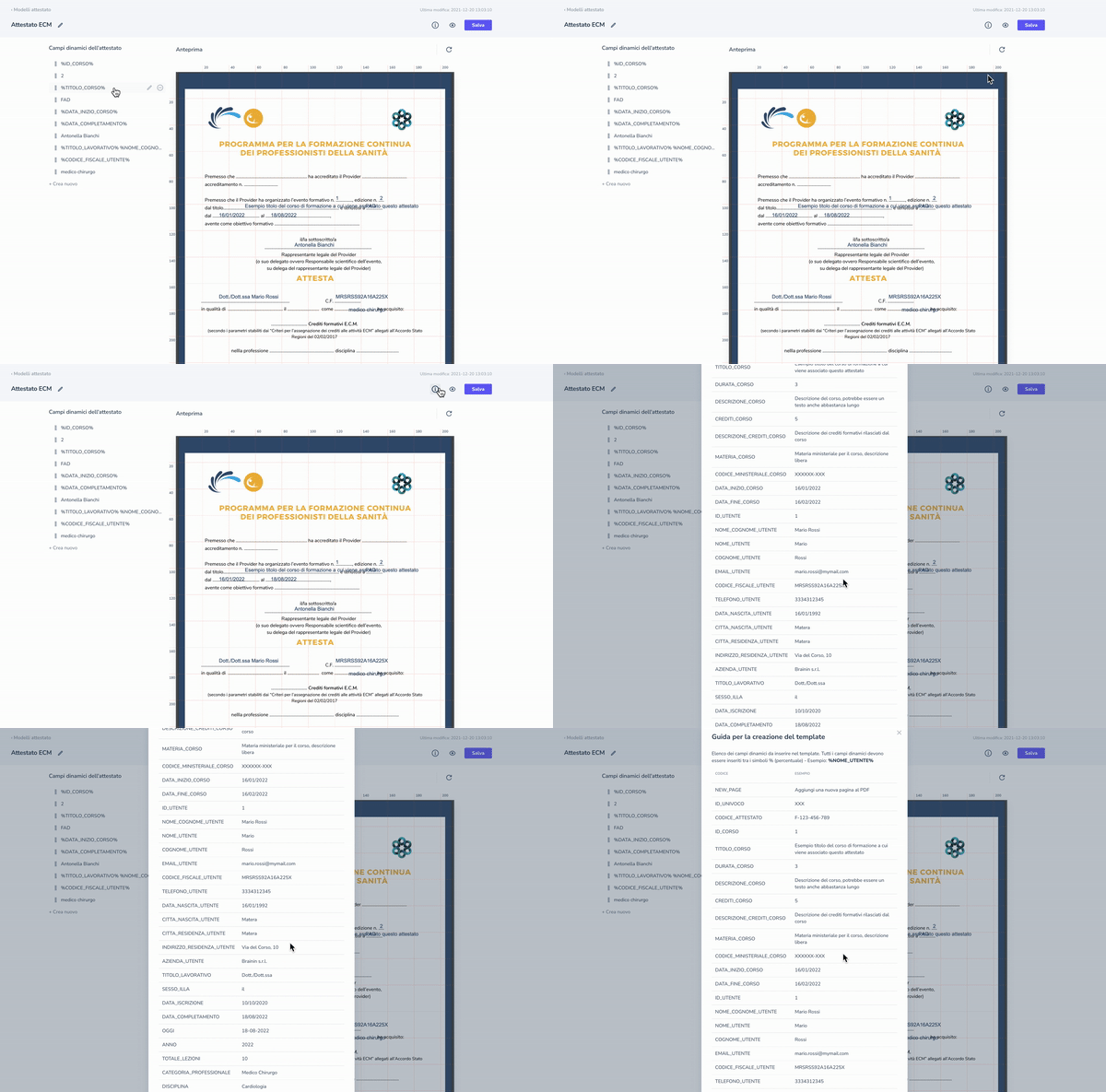
Nella colonna di sinistra ci sono i codici e in quella di destra le informazioni corrispondenti. Inserendo il codice nella parte dedicata al campo (puoi fare anche solo copia ed incolla!) racchiuso dal simbolo % (es. %TITOLO_CORSO%) otterrai un campo dinamico.
Grazie al sistema drag&drop, puoi posizionare all’interno del template definendo l’allineamento, la dimensione, il colore e la posizione. Potrai decidere se i tuoi campi dovranno apparire in bold, corsivo o sottolineato. A questo si aggiunge la possibilità di cambiare font scegliendo tra i tre disponibili: Helvetica, Courier, Times.
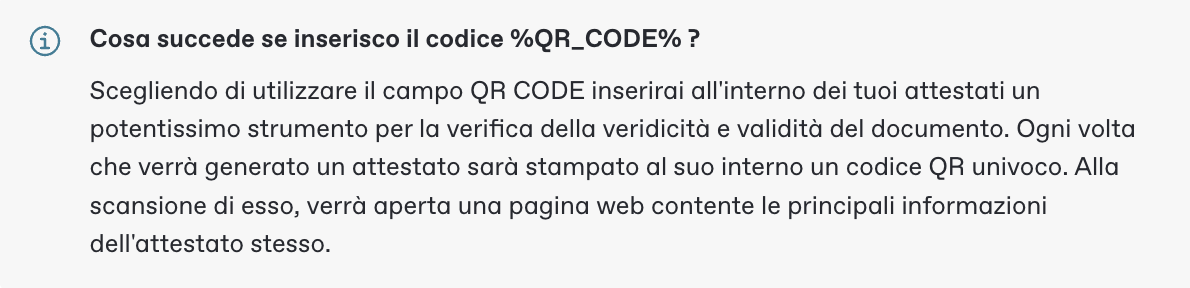
Aggiungere nuove pagine
Per creare un attestato multiforme o contenente più informazioni, puoi aggiungere pagine:
Clicca sul pulsante “+” nella colonna a sinistra per aggiungere una nuova pagina.
Dopo la creazione, clicca sulla pagina per iniziare a modificarla.
Ogni pagina aggiuntiva può essere personalizzata in modo indipendente, rendendo possibile la creazione di attestati più articolati. Per aggiungere uno sfondo alle pagine successive alla prima, crea prima le nuove pagine (ricorda di inserire almeno un campo! Potrai ovviamente modificarlo in seguito) e salva il modello.