
Come aprire un'aula virtuale
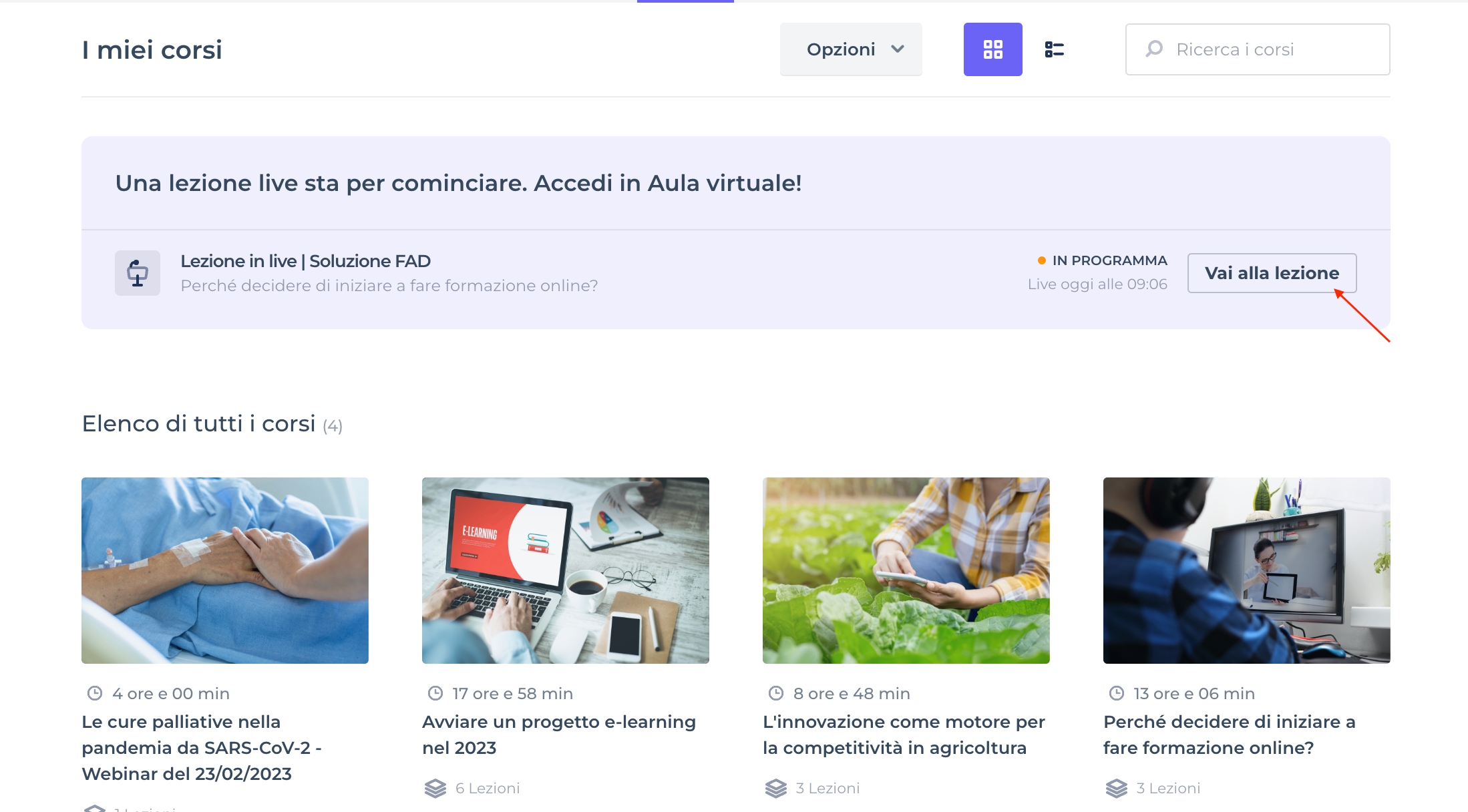
A partire da un'ora prima dell'inizio della lezione, apparirà un banner come questo tramite cui accedere direttamente alla lezione in programma:
Una volta sulla lezione, sarà possibile aprirla fino a 30 minuti prima del suo inizio. Basterà cliccare sul tasto Apri aula virtuale.
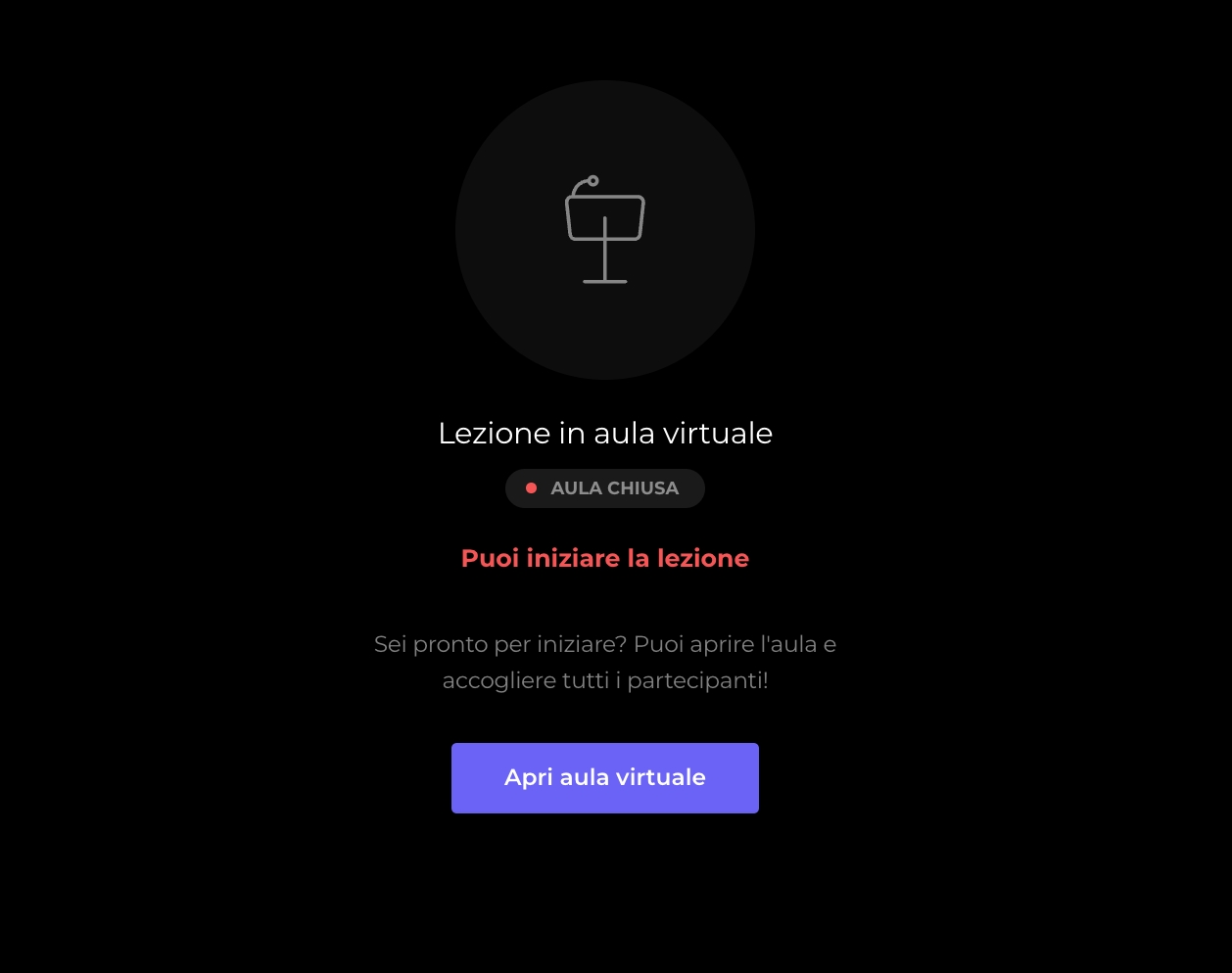
Attenzione! Se chiudi un aula virtuale su Termina per tutti prima che sia necessario, contatta un amministratore altrimenti non potrai più riaprirla!
Concedere i permessi
Potrebbe essere necessario concedere i permessi di utilizzo del microfono e dell'altoparlante. Cliccando in altro a sinistra, in corrispondenza dell'indirizzo della piattaforma sarà possibile trovare l'icona di un lucchetto.
Cliccandoci sopra sarà possibile concedere le autorizzazioni richieste.
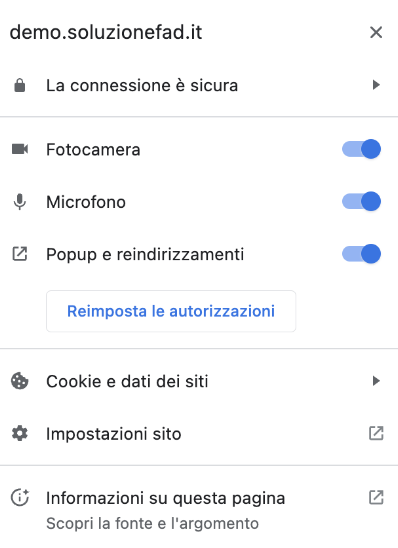
Per abilitare i permessi sui browser:
Google Chrome:
Apri Google Chrome sul tuo dispositivo.
Fai clic sull'icona a tre punti nell'angolo in alto a destra e seleziona "Impostazioni".
Scorri verso il basso e fai clic su "Privacy e sicurezza".
Seleziona "Permessi del sito".
Assicurati che il microfono e la fotocamera siano impostati su "Consenti" per il sito che utilizzerai per la lezione live.
Mozilla Firefox:
Apri Mozilla Firefox sul tuo dispositivo.
Fai clic sull'icona a tre linee nell'angolo in alto a destra e seleziona "Opzioni".
Seleziona "Privacy e sicurezza" dalla barra laterale sinistra.
Scorri verso il basso fino a "Permessi" e fai clic su "Impostazioni".
Assicurati che il microfono e la fotocamera siano impostati su "Consenti" per il sito che utilizzerai per la lezione live.
Microsoft Edge:
Apri Microsoft Edge sul tuo dispositivo.
Fai clic sull'icona a tre punti nell'angolo in alto a destra e seleziona "Impostazioni".
Seleziona "Privacy, ricerca e servizi" dalla barra laterale sinistra.
Scorri verso il basso fino a "Permessi del sito" e fai clic su "Visualizza e gestisci i permessi dei siti".
Assicurati che il microfono e la fotocamera siano impostati su "Consenti" per il sito che utilizzerai per la lezione live.
Safari:
Apri Safari sul tuo dispositivo.
Fai clic su "Safari" nella barra del menu e seleziona "Preferenze".
Passa alla scheda "Sicurezza e Privacy".
Fai clic su "Permessi del sito".
Assicurati che il microfono e la fotocamera siano impostati su "Consenti" per il sito che utilizzerai per la lezione live.
È possibile sia necessario dare permessi al browser sul dispositivo che stai utilizzando.
Per abilitare i permessi su dispositivo Apple:
Impostazioni di sistema:
Apri le "Impostazioni" sul tuo dispositivo Apple.
Privacy:
Scorri verso il basso e seleziona "Privacy".
Microfono e Fotocamera:
Seleziona "Microfono" e assicurati che il browser che utilizzerai per la lezione live abbia l'accesso al microfono abilitato. Assicurati che sia impostato su "Consenti".
Ripeti lo stesso processo per la Fotocamera:
Torna alla schermata "Privacy" e seleziona "Fotocamera". Assicurati che il browser abbia l'accesso alla fotocamera abilitato, impostandolo su "Consenti".
Per abilitare i permessi su dispositivo Microsoft:
Impostazioni di sistema:
Apri le "Impostazioni" sul tuo dispositivo Microsoft.
Privacy:
Cerca e seleziona "Privacy".
Microfono e Fotocamera:
Seleziona "Microfono" e assicurati che il browser che utilizzerai per la lezione live abbia l'accesso al microfono abilitato. Impostalo su "Consenti".
Ripeti lo stesso processo per la Fotocamera:
Torna alla schermata "Privacy" e seleziona "Fotocamera". Assicurati che il browser abbia l'accesso alla fotocamera abilitato, impostandolo su "Consenti".