Gli utenti della piattaforma
Da agosto 2025, Soluzione FAD permette di gestire gli utenti in maniera più precisa e unificata consentendo agli admin di gestire al meglio le informazioni anagrafiche di ognuno di essi.
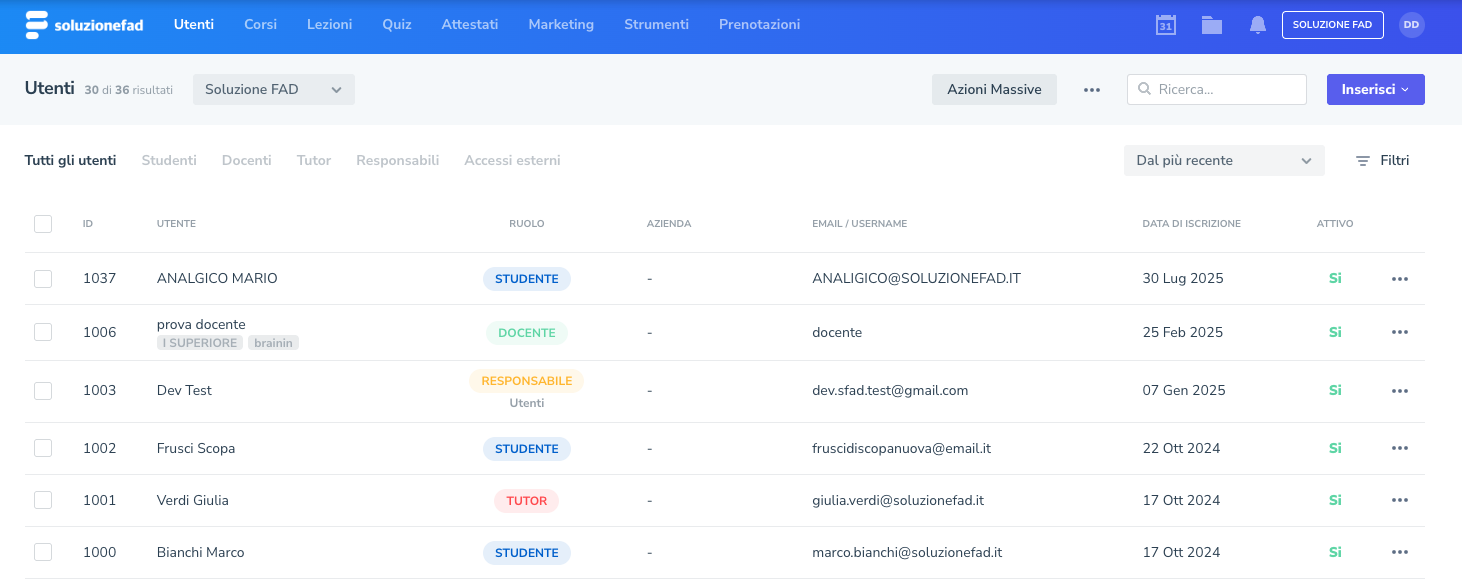
Tutti gli utenti, ora, condividono gli stessi campi. Su richiesta, però, è possibile aggiungere e/o rendere obbligatori campi specifici per ruoli specifici.
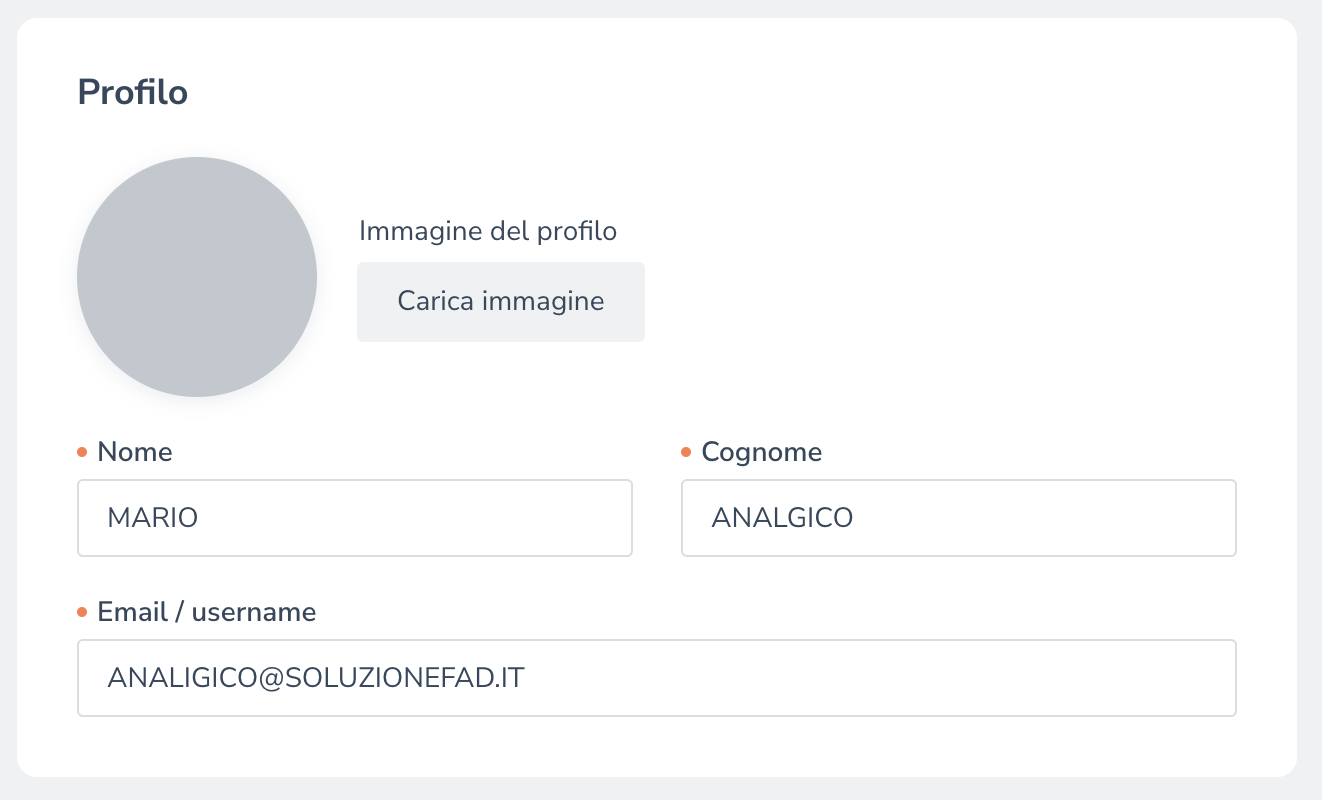
In generale, quando un admin crea un utente ha l'obbligatorietà di inserire solo i campi NOME, COGNOME e EMAIL. Altri eventuali campi obbligatori saranno richiesti all'utente che si iscrive autonomamente oppure in caso di compilazione di una anagrafica già esistente.
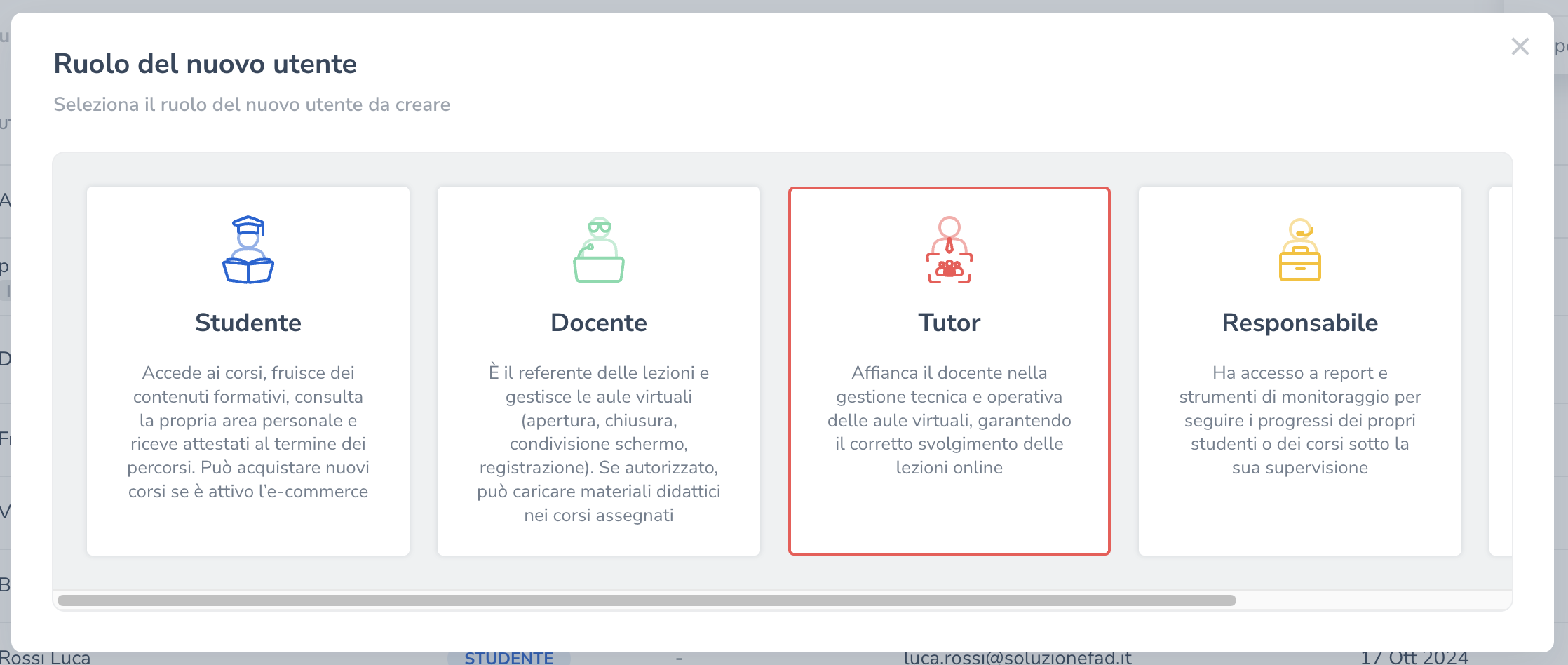
La creazione manuale di un utente si avvia cliccando su +Nuovo: dovrai scegliere il ruolo dell'utente da creare e in seguito compilerai un form personalizzabile secondo le esigenze normative o aziendali.
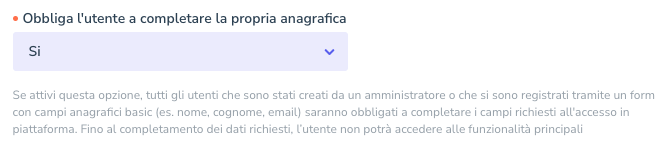
Nella sezione GENERALI delle impostazioni, puoi attivare l'opzione che ti permette di obbligare l'utente a completare la propria anagrafica. Questa impostazione fa in modo che l'utente non possa navigare fino al completamento dei dati richiesti.
I ruoli della piattaforma
Studente: accede ai corsi, fruisce dei contenuti formativi, consulta la propria area personale e riceve attestati al termine dei percorsi. Può acquistare nuovi corsi se è attivo l’e-commerce.
Docente: è il referente delle lezioni e gestisce le aule virtuali (apertura, chiusura, condivisione schermo, registrazione). Se autorizzato, può caricare materiali didattici nei corsi assegnati.
Tutor: affianca il docente nella gestione tecnica e operativa delle aule virtuali, garantendo il corretto svolgimento delle lezioni online.
Responsabile: ha accesso a report e strumenti di monitoraggio per seguire i progressi dei propri studenti o dei corsi sotto la sua supervisione. Il suo sistema di controllo può essere di due tipologie: corsi o studenti. Puoi selezionare uno o più corsi da assegnare al responsabile oppure crea un gruppo di utenti scelti in base a tag e/o azienda di appartenenza. Qualora non venisse assegnato nessun gruppo o corso, sarà da considerarsi responsabile di piattaforma e quindi visualizzerà l'intero catalogo corsi e tutti i suoi partecipanti.
Una volta definiti questi parametri e creato il profilo, all'accesso il responsabile potrà visionare, all'interno di una vista del tutto simile a quella di un amministratore:la lista studenti
lista partecipanti ai corsi
opzione di download dei report di avanzamento e attività se è stato loro concesso
gli attestati corsi e moduli con possibilità di scaricarli singolarmente
Accesso esterno: può accedere alla piattaforma e visualizzare i corsi a cui è associato, ma non ha accesso ai report o ad altre funzionalità amministrative.
SOLO GLI ADMIN NON HANNO CAMPI IN COMUNE CON ALTRI RUOLI.
Importazione massiva
Scarica e carica il file Excel per importare gli utenti nella piattaforma. Durante la procedura, verranno creati nuovi account solo per gli utenti non già presenti nell’archivio (il sistema verifica tramite username e codice fiscale).
Attenzione: ogni volta che scarichi il modello, questo si aggiorna automaticamente in base ai campi attualmente disponibili. Se nel file non viene specificato un ruolo per l’utente, quest’ultimo verrà registrato come studente per impostazione predefinita.
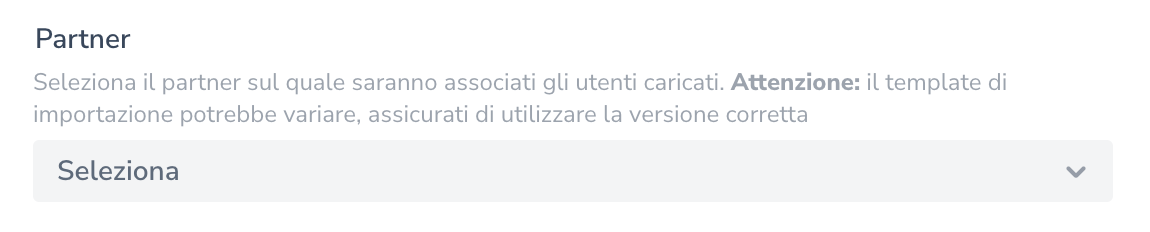
NB: se hai il sistema partner attivo, assicurati di utilizzare il template corretto. In base al partner selezionato, potrai scaricare il corrispondente.
A seguito di importazione, la piattaforma potrebbe darti feedback diversi.
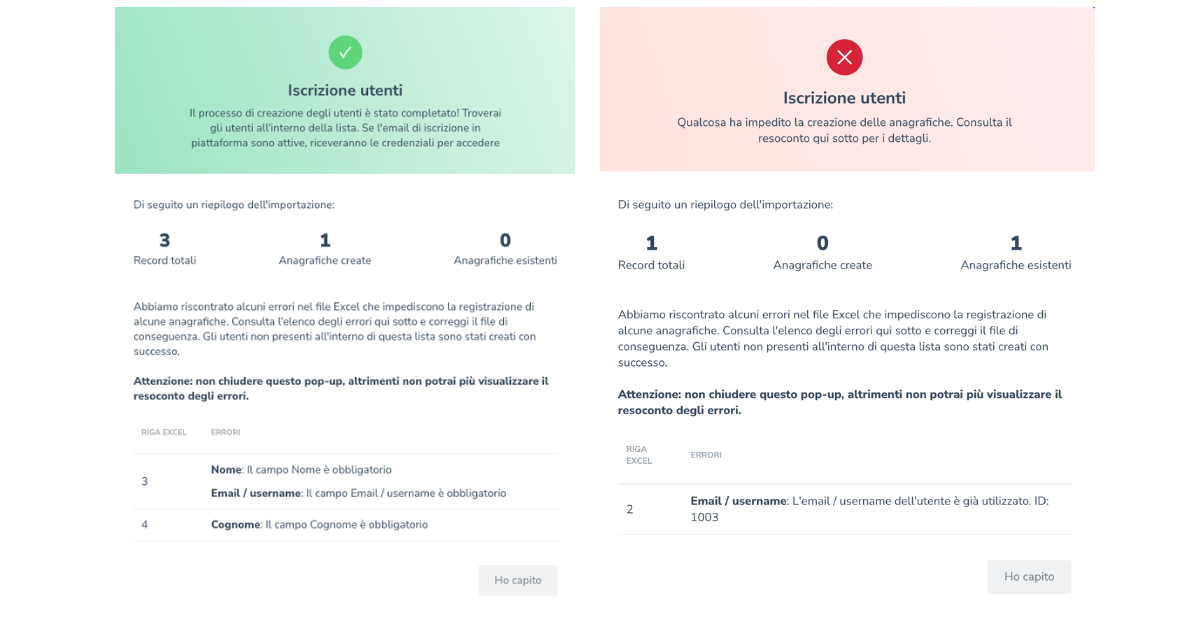
La piattaforma effettua un riepilogo delle righe del file di import processate (record), il numero delle anagrafiche create e indica eventuali anagrafiche esistenti. In fase di creazione massiva, infatti, la piattaforma verifica l'esistenza del profilo all'interno della piattaforma: se l'utente non esiste, la creazione dell'anagrafica va a buon fine; se invece già esiste, la piattaforma indicherà il campo univoco identificato (indirizzo email e/o codice fiscale) e indicherà l'iD dell'utente in cui l'informazione univoca è già associata.
Utilizzo dei Tag
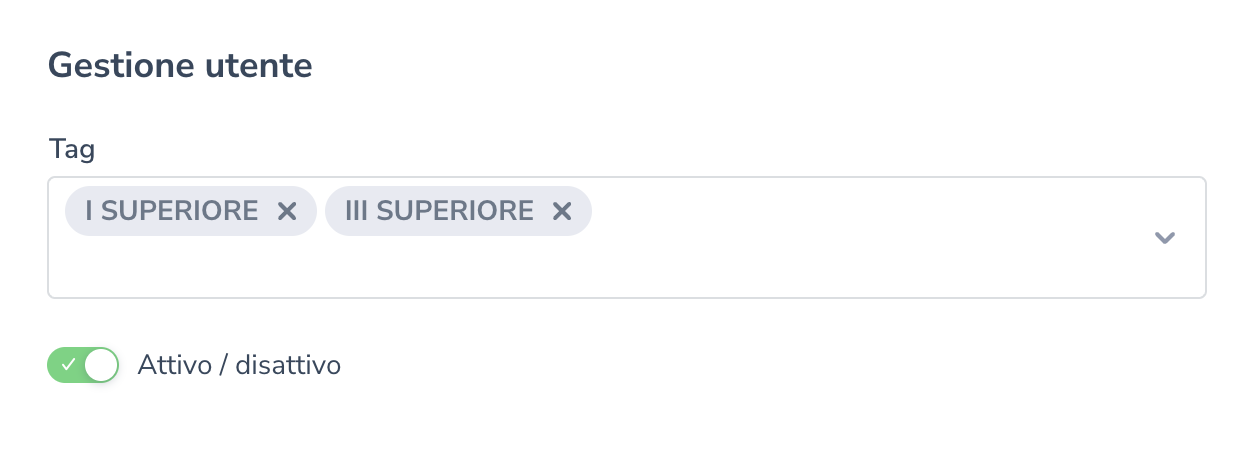
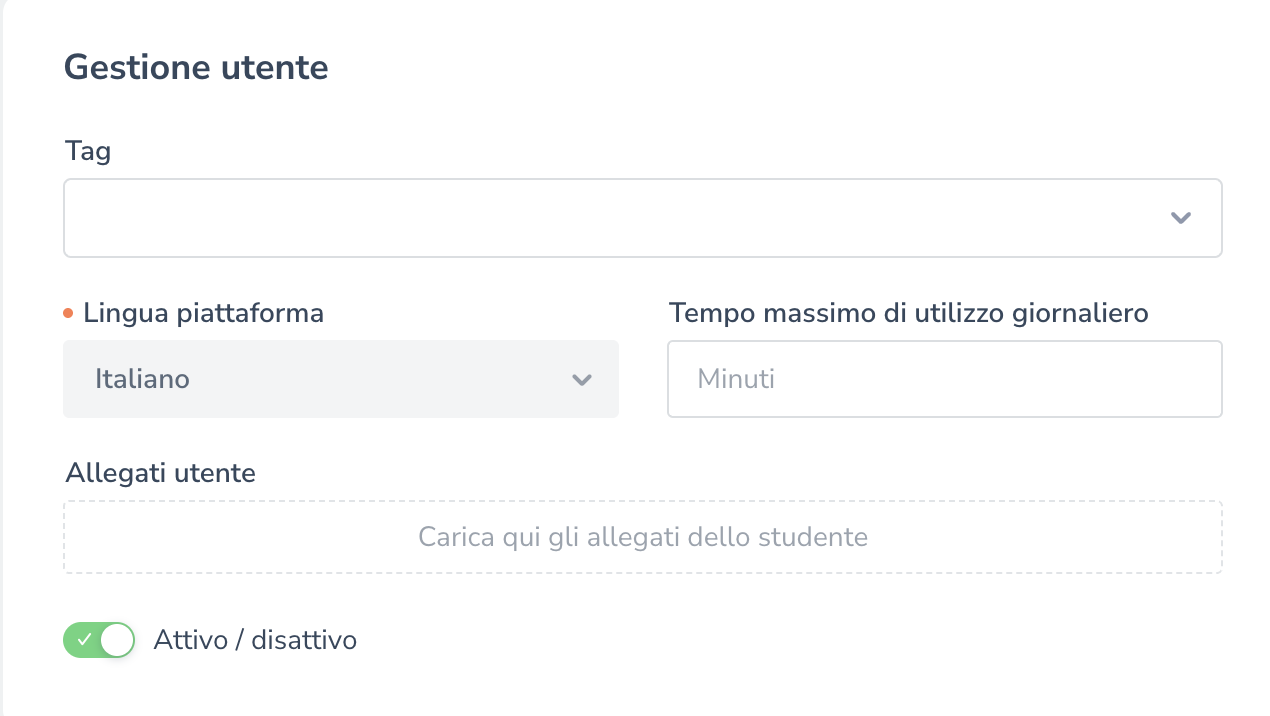
Ogni utente può essere associato a uno o più tag che funzionano come etichette utili per raggruppare utenti con caratteristiche simili ed eseguire azioni massive o controlli specifici su gruppi di utenti. Questa funzione facilita la segmentazione e la gestione organizzata degli utenti.

Campi aggiuntivi su richiesta
La piattaforma offre alcune opzioni avanzate, attivabili su richiesta, per una gestione personalizzata:
Allegati Utente: una sezione dedicata all'inserimento di documentazione utile, accessibile anche agli utenti per il caricamento autonomo di file dalla loro area personale.
Limite di utilizzo giornaliero: consente di stabilire un limite temporale giornaliero per l'accesso ai contenuti. Ad esempio, impostando 120 minuti, l'utente sarà bloccato dal proseguire dopo due ore e potrà riprendere solo il giorno successivo.
Lingua piattaforma: consente di impostare la lingua della piattaforma per il singolo utente. Attualmente, oltre l'italiano, supportiamo anche inglese, francese e spagnolo.
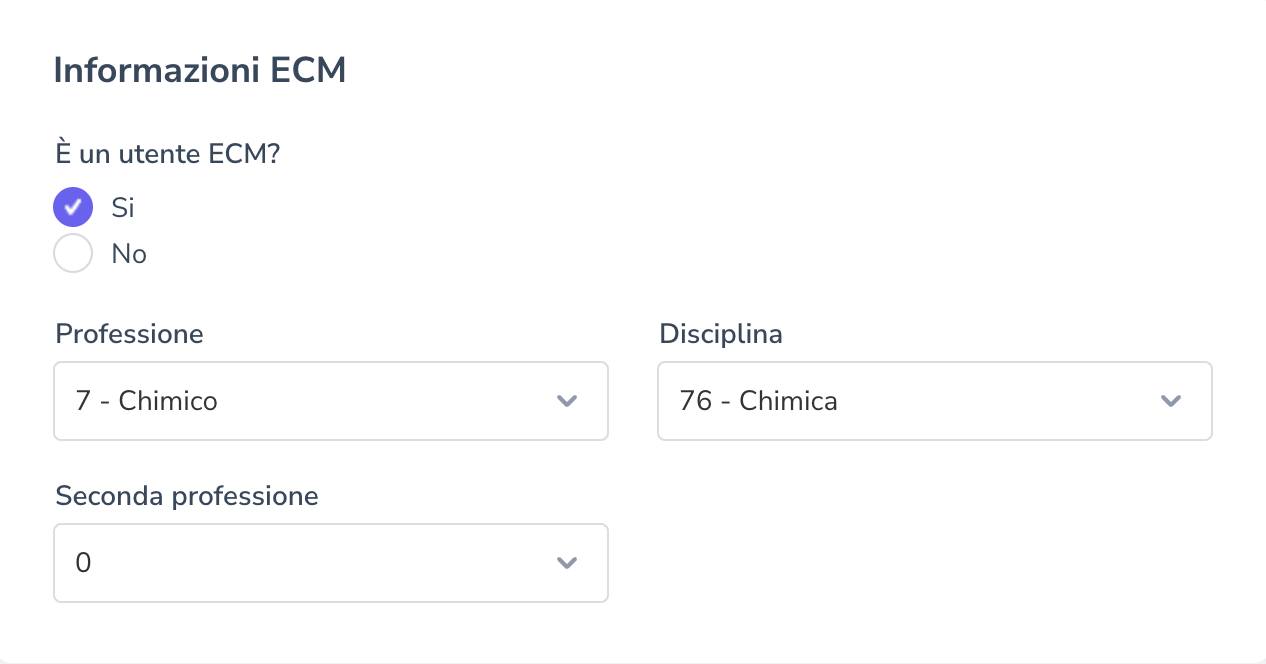
Utente ECM: al fine di consentire l'inserimento delle informazioni del professionista richieste da Agenas, è necessario dichiarare se l'utenza in fase di attivazione sia di tipo ECM oppure no. Dichiarando di essere utente ECM, saranno obbligatori i campi professione e disciplina. Ad ogni professione corrispondono, come da linee guida, delle specializzazioni in maniera univoca. Nel caso in cui l'utente ne abbia solo una, dovrà compilare solo la prima coppia. Nel caso in cui abbia più professioni oppure a pari professione più specializzazioni, è possibile compilare anche le altre coppie di campi.
Cambiare il ruolo di un utente
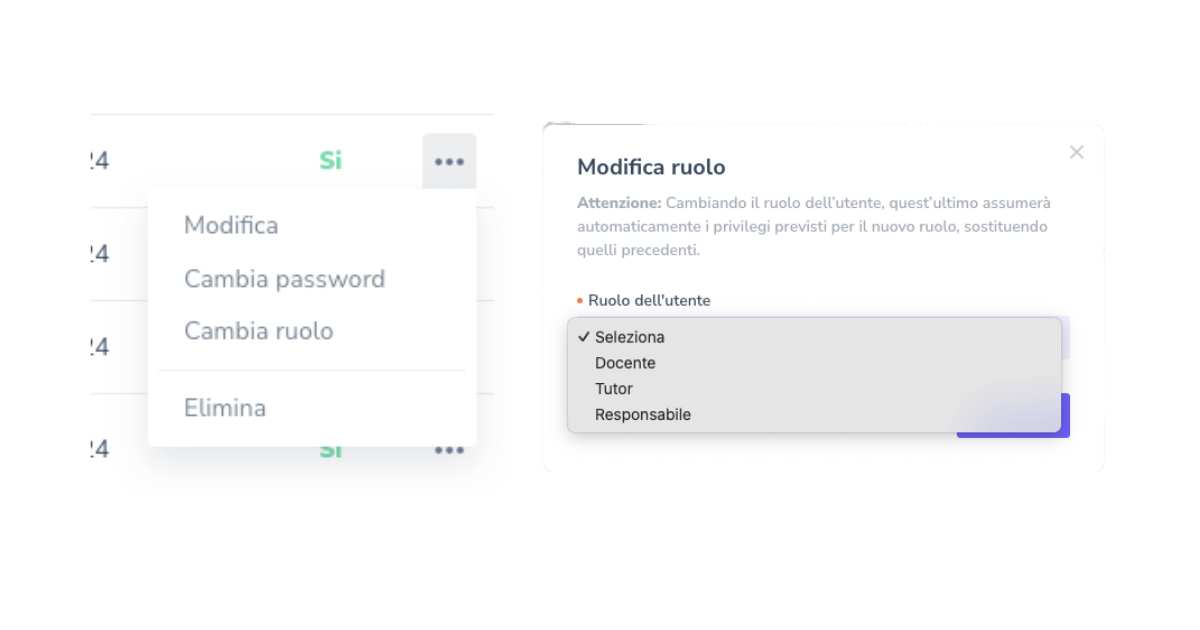
Per modificare il ruolo di un utente, clicca sui tre puntini accanto al suo nome e seleziona l’opzione "Cambia ruolo". A questo punto, scegli il nuovo ruolo che desideri assegnargli. Una volta effettuata la modifica, l’utente acquisirà automaticamente i privilegi associati al nuovo ruolo, perdendo quelli del ruolo precedente.
NB: un docente può essere iscritto a un corso anche come partecipante, mentre uno studente non può essere assegnato come docente a una lezione.