
Gestione utenti e azioni massive
La gestione studenti è un elemento cruciale per organizzare e monitorare in modo efficiente l’attività formativa all’interno di una piattaforma e-learning. Grazie alla schermata dedicata, puoi visualizzare, cercare, e gestire rapidamente gli utenti iscritti, oltre a effettuare modifiche massive che semplificano il lavoro amministrativo. Vediamo nel dettaglio le funzionalità disponibili.
Gestione dettagli degli utenti
Visualizzazione e ricerca
Dalla schermata principale della gestione utenti puoi:
Accedere all’archivio degli studenti iscritti
Utilizzare strumenti di ricerca per individuare rapidamente un utente specifico
Effettuare azioni massive sugli studenti
Dettagli del singolo utente
Cliccando su un singolo studente, si aprirà una scheda dettagliata con le seguenti informazioni:
ID utente: un codice univoco che identifica lo studente nella piattaforma
Informazioni anagrafiche: dati utili relativi all’utente
Elenco corsi frequentati: la lista dei corsi a cui lo studente è iscritto
Sezione download: da qui puoi scaricare la scheda anagrafica dello studente in formato PDF, completa di logo e colori aziendali, con tutte le informazioni essenziali
Cliccando su Vedi verrai indirizzato nella pagina Iscritti per corso dove potrai visualizzare rapidamente:
lo stato di avanzamento del corso (completato o in corso);
il riepilogo dettagliato di avanzamento, ovvero un link che porta direttamente al pannello di dettaglio dello studente sul corso indicato.
Azioni massive
La sezione studenti offre strumenti per apportare modifiche in modo rapido e su larga scala. Ecco come funziona:
Selezione degli utenti
Utilizza la check box accanto al nome di ogni studente per selezionare quelli a cui desideri applicare una modifica.
Una volta effettuata la selezione, clicca sul pulsante delle azioni massive in alto a destra e scegli l’operazione desiderata.
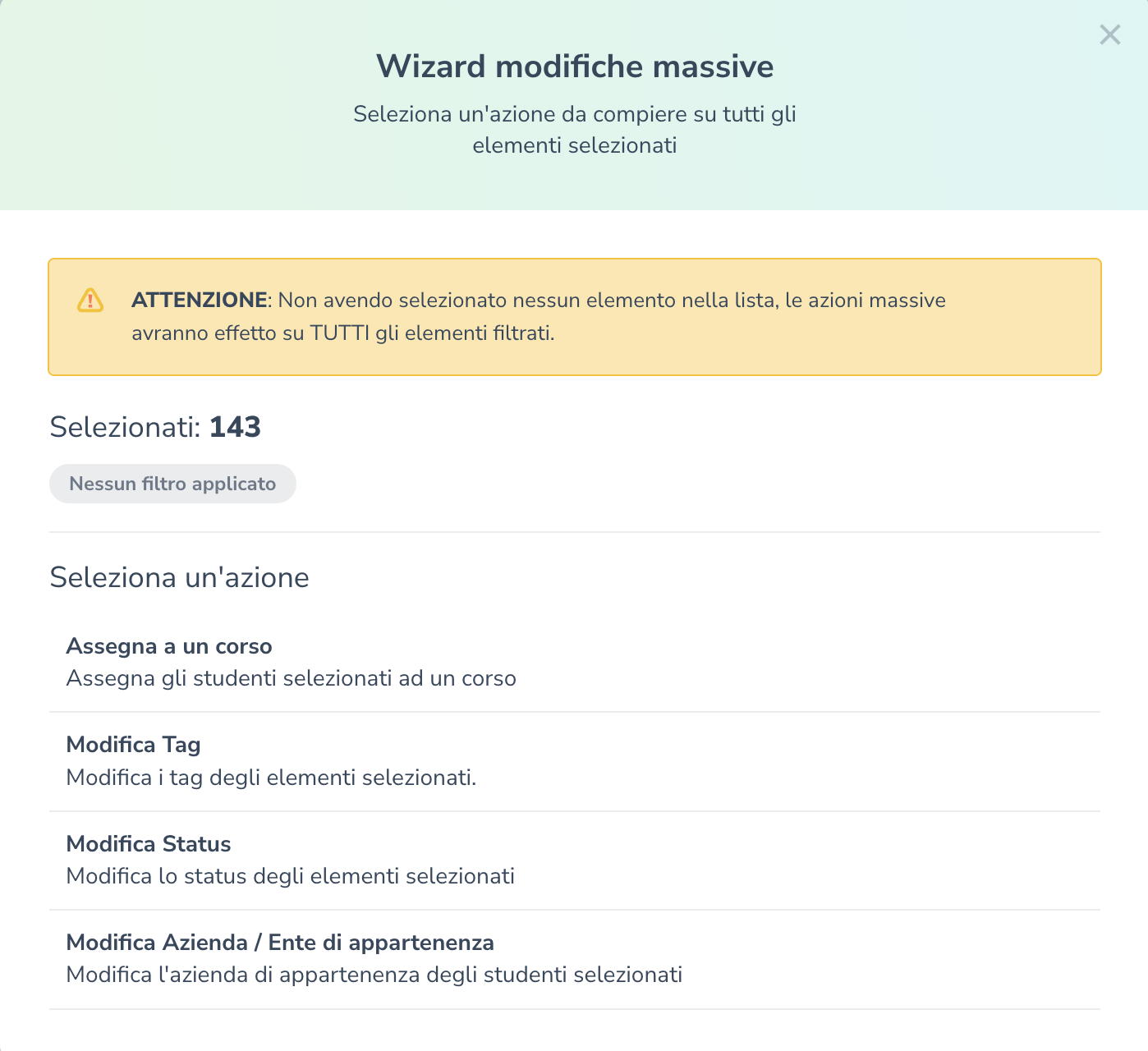

Tipologie di azioni massive disponibili
Assegna a un corso
Permette di iscrivere uno o più studenti a uno specifico corso.
Seleziona gli studenti, clicca su modifiche rapide e poi su assegna.
Modifica TAG
Puoi assegnare una "etichetta" a uno studente per facilitarne l’organizzazione e il filtraggio nelle ricerche future.
I TAG sono strumenti utili per migliorare la gestione interna.
Modifica Status
Con questa azione puoi attivare o disattivare gli utenti.
La disattivazione conserva tutte le informazioni dell’utente, ma gli impedisce di accedere alla piattaforma.
Modifica Azienda/Ente di appartenenza
Se hai dimenticato di inserire o vuoi modificare l’azienda di appartenenza dell’utente, puoi farlo in blocco.
Cambio password
Ti consente di reimpostare rapidamente le password degli utenti selezionati.
Elimina
Questa funzione ti permette di rimuovere uno o più utenti in modo permanente.